자동 자막 다음에 할 일: Subtitle Edit로 읽기 편한 SRT 만들기
전사 결과를 그대로 내보내기 전에 줄바꿈과 등장 시점을 살펴봅니다. 자막 다섯 줄로 시작하는 짧은 편집 과제입니다.
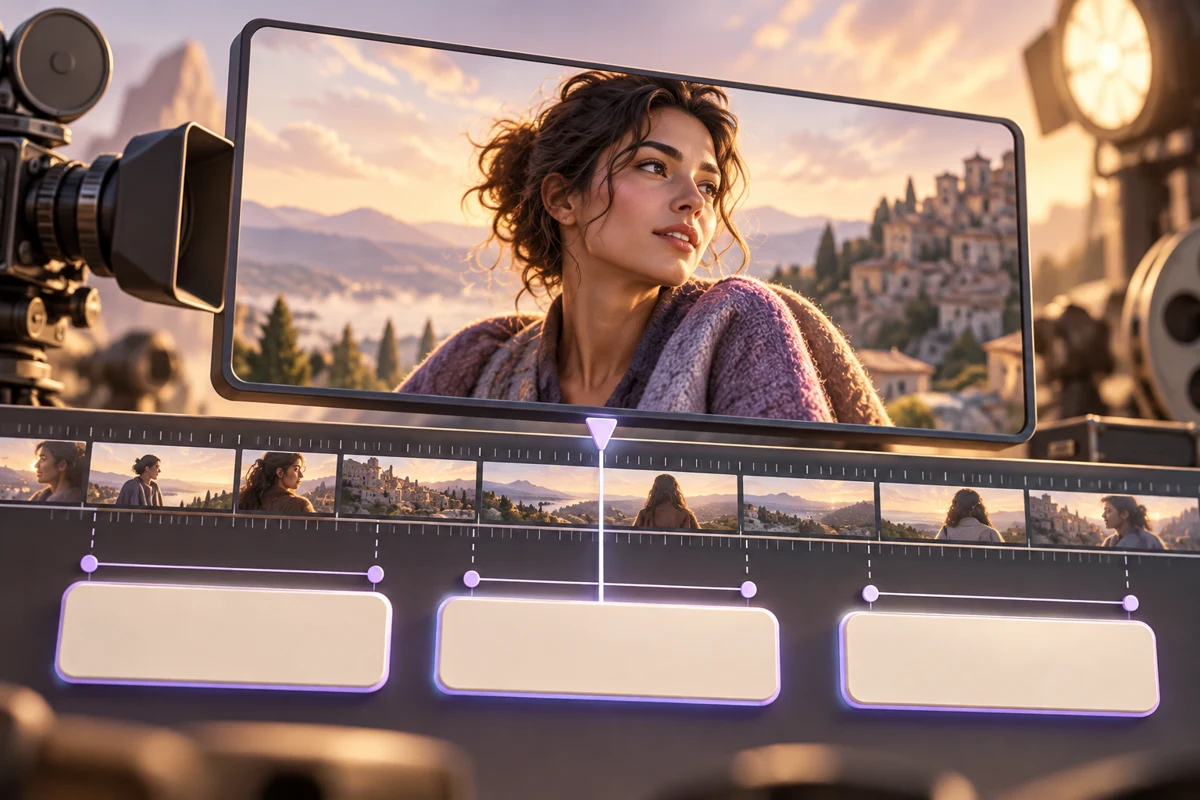
말을 글로 바꾸는 것과 자막을 읽기 편하게 만드는 것은 다른 작업이에요. 문법상 맞는 문장도 한 줄이 너무 길거나 금방 사라지면 보기 힘들어요. Subtitle Edit는 이런 자막 파일을 열어 수정하는 데 살펴볼 만한 도구예요.
SRT는 영상 파일과 분리된 자막이에요
Subtitle Edit 공식 저장소는 자막 편집기와 문서·배포 경로를 안내해요. SRT를 처음 다룬다면 순번, 시작과 끝 시각, 본문이 한 묶음이라는 점부터 보세요. 파일을 고친다고 영상 자체의 픽셀이 바뀌지는 않아요. 영상에 글자를 입히는 작업은 별도 내보내기 단계예요.
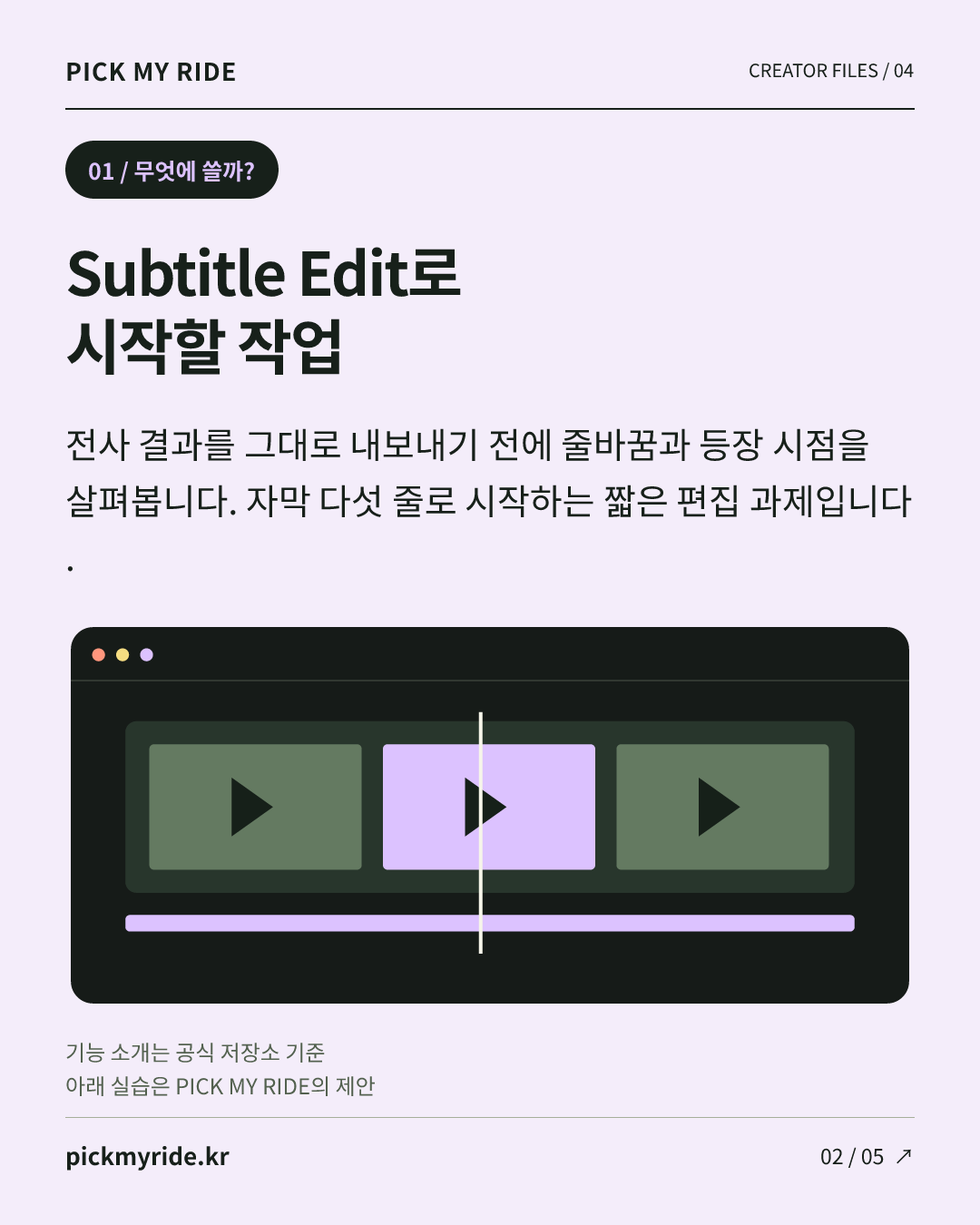
다섯 줄만 열어 길이와 시간을 비교해요
공식 배포 파일로 설치한 뒤 자신이 만든 짧은 영상과 자막을 함께 열어보세요. 가장 긴 자막, 가장 짧게 보이는 자막, 두 사람이 교대하는 자막을 찾아 표시해요. 메뉴 이름과 기능 위치는 버전에 따라 달라질 수 있으므로 현재 공식 문서를 함께 보세요.
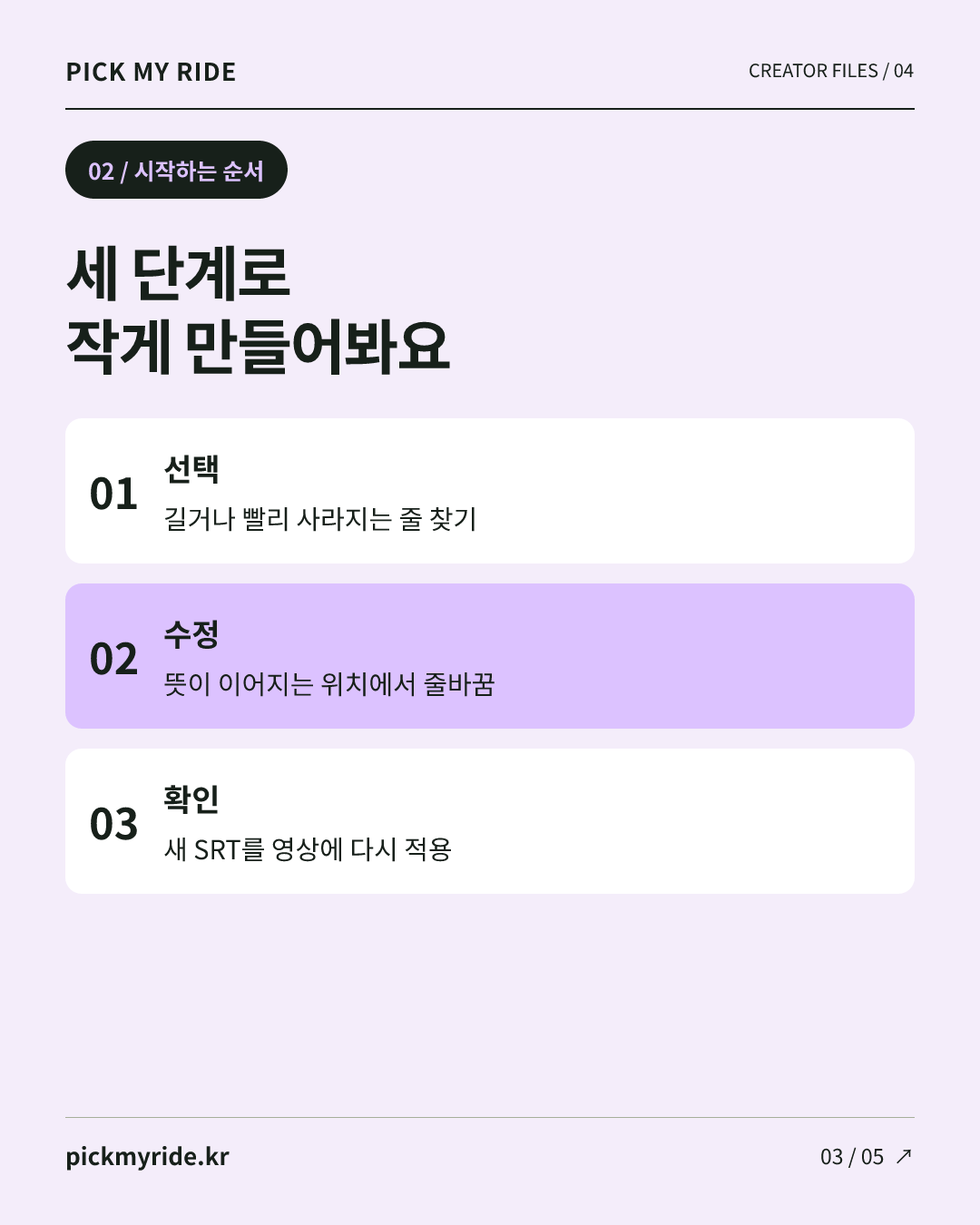
줄바꿈은 뜻이 이어지는 곳에서 해요
편집부 연습 예시는 “오늘은 / 영상 자막을 만들어볼게요”와 “오늘은 영상 / 자막을 만들어볼게요”를 비교하는 거예요. 글자 수만 맞추지 말고 소리를 끄고 읽어보세요. 조사가 다음 줄에 홀로 남거나 제품 이름이 두 줄로 갈라지는 곳도 살펴보면 좋아요.
내보낸 파일을 다시 열어봐요
원본 자막은 남겨두고 다른 이름으로 SRT를 저장하세요. 새 파일을 재생기에 불러와 한글이 깨지지 않는지, 시간 이동이 전체에 잘못 적용되지 않았는지 확인해요. 첫 화면과 마지막 화면만 보지 말고 중간의 빠른 발화 구간도 확인하세요.
오늘 직접 해볼 것
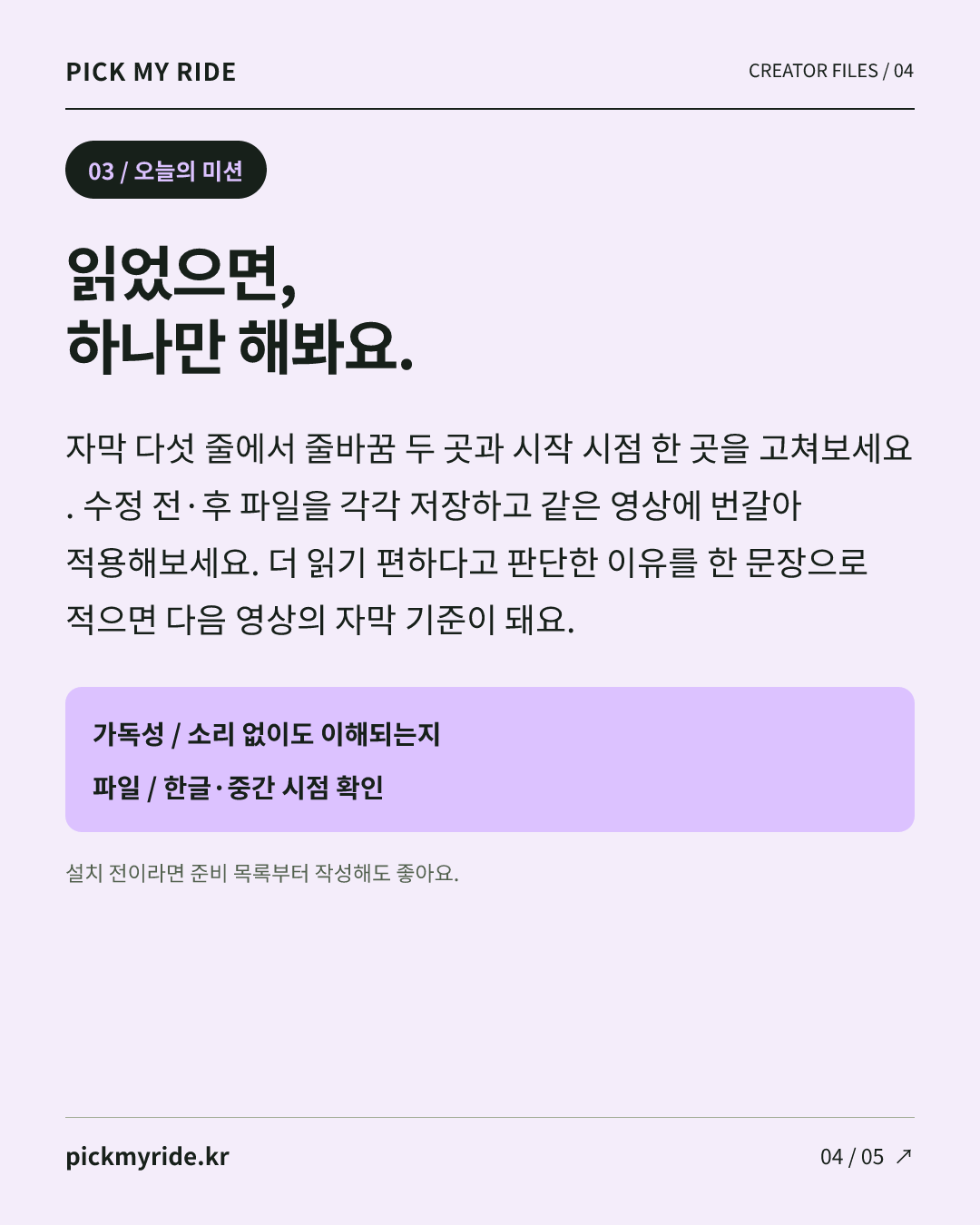
자막 다섯 줄에서 줄바꿈 두 곳과 시작 시점 한 곳을 고쳐보세요. 수정 전·후 파일을 각각 저장하고 같은 영상에 번갈아 적용해보세요. 더 읽기 편하다고 판단한 이유를 한 문장으로 적으면 다음 영상의 자막 기준이 돼요.
시작 전에 확인하세요
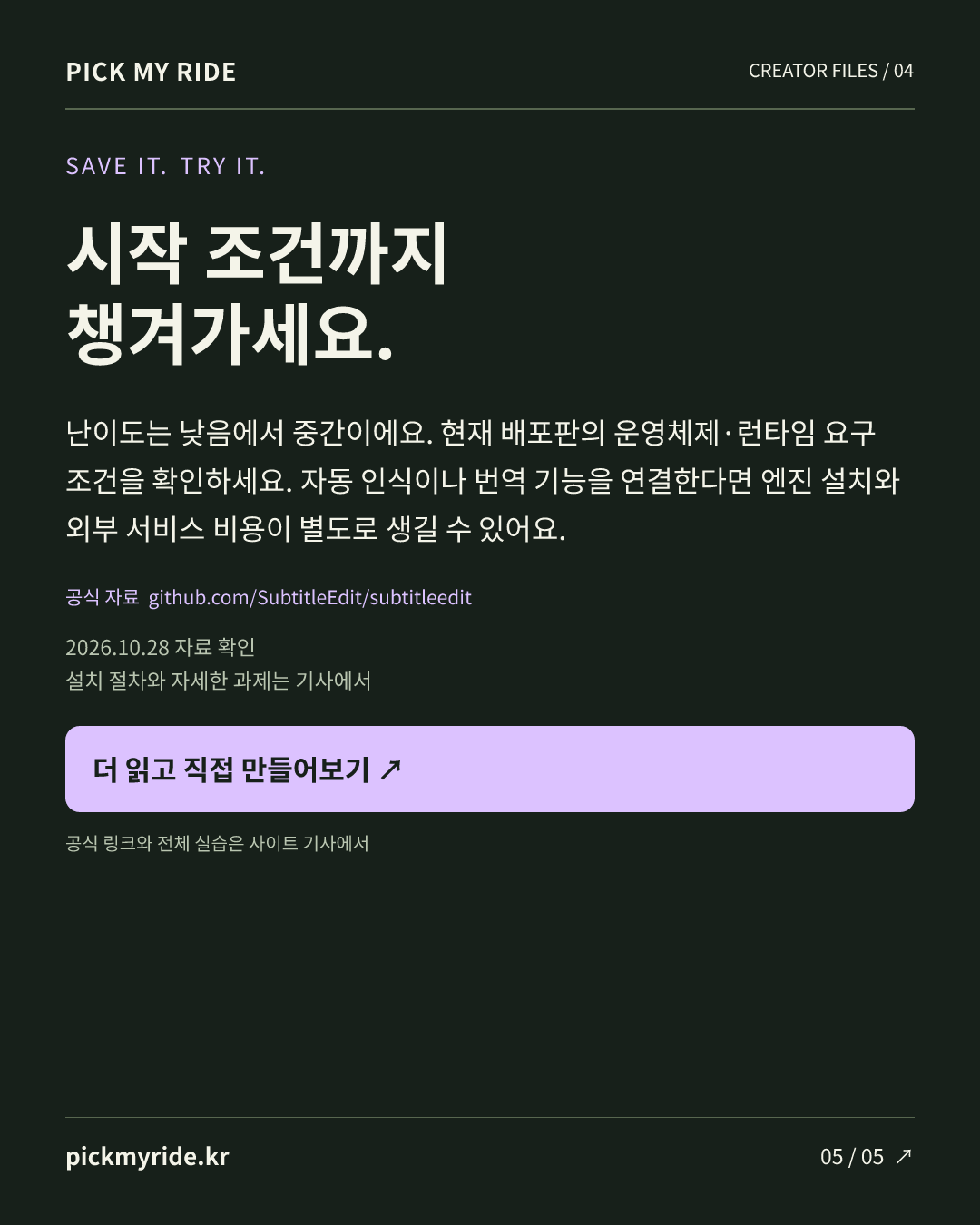
난이도는 낮음에서 중간이에요. 현재 배포판의 운영체제·런타임 요구 조건을 확인하세요. 자동 인식이나 번역 기능을 연결한다면 엔진 설치와 외부 서비스 비용이 별도로 생길 수 있어요.
다음 작업으로 이어가기
보컬과 반주를 나눠보고 싶다면: Audio Separator 시작 전 가이드
https://pickmyride.kr/journal/audio-separator-first-stems/
캐릭터 초상에 움직임을 더할 때: LivePortrait 실습 준비
https://pickmyride.kr/journal/liveportrait-consented-character-motion/
공식 자료와 확인 범위
Subtitle Edit 공식 저장소: https://github.com/SubtitleEdit/subtitleedit
2026년 10월 28일 공식 공개 자료를 확인해 작성한 활용 가이드입니다. 실습 과제는 픽마이라이드의 제안이며, 편집부가 해당 프로그램을 설치해 성능을 측정한 후기는 아닙니다. 표지와 과정 그림은 자체 제작 설명 그래픽입니다.
이 이야기의 출처
Subtitle Edit 공식 GitHub / 제작 활용 가이드 ↗
공식 기능을 짧게 재서술하고 원문을 연결했습니다. 실습 과제·설명 그래픽은 자체 제작. 코드·모델·플러그인 사용 조건은 각각 공식 LICENSE와 모델 카드에서 확인하세요.