OBS 녹음이 먹먹하다면, 필터를 더하기 전에 원음부터
노이즈 억제·게이트·컴프레서의 역할을 나누고, 같은 문장을 녹음해 목소리 손상을 확인하는 방법.
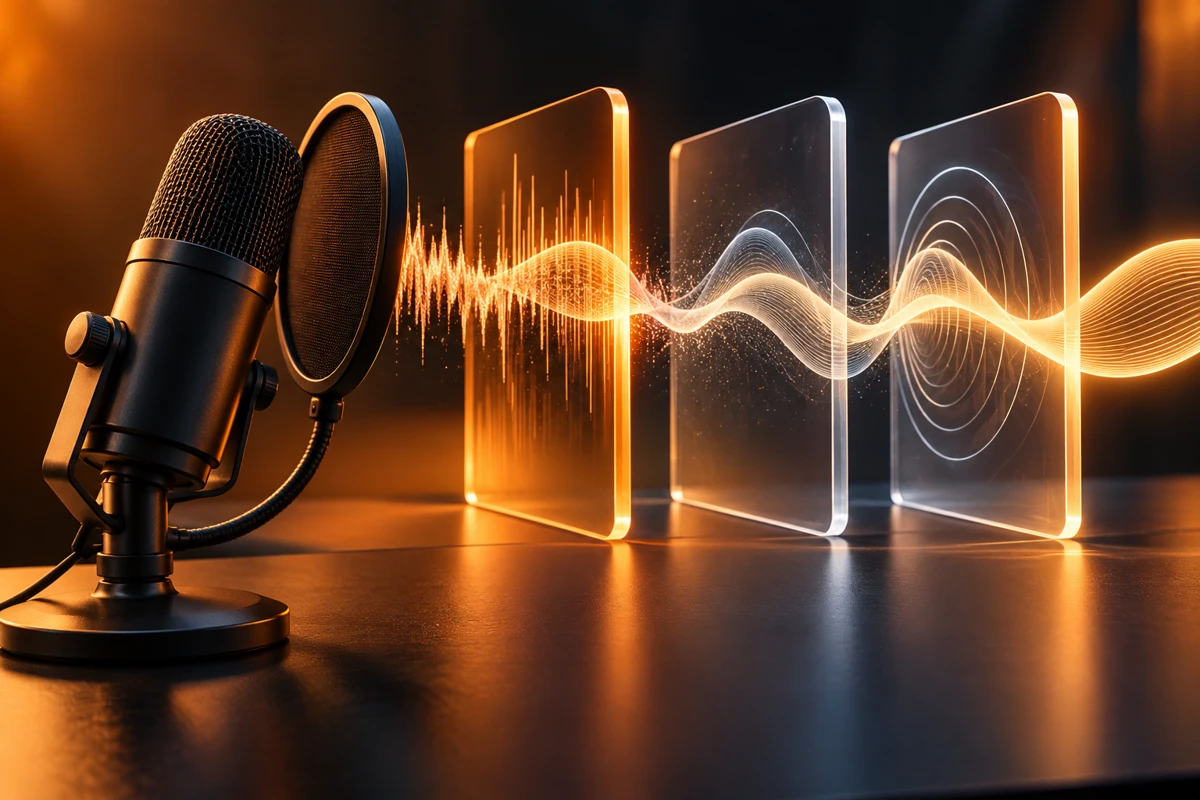
OBS로 도구 설명 영상을 찍었는데 목소리가 먹먹하거나 첫 음절이 사라진다. 필터를 여러 개 켰다면 잠시 전부 끄고 같은 문장을 다시 녹음해보자. 소리를 고치려던 설정이 말까지 잘라내는지 비교할 원본이 필요하다. OBS 공식 가이드는 노이즈 억제, 게이트, 익스팬더, 컴프레서, 리미터를 서로 다른 기능으로 구분한다.
가장 먼저 남길 것은 원음
마이크 위치와 말하는 크기를 고정하고 짧은 설명을 녹음한다. 앞뒤에는 잠깐 말을 멈춰 방의 소리도 남긴다. 키보드를 두드리는 구간과 조용히 말하는 구간을 따로 넣으면 무엇이 문제인지 듣기 쉽다. 너무 큰 소리가 이미 입력에서 찌그러졌다면 뒤에서 필터를 더해도 온전히 복구되지 않으니 입력 크기부터 확인한다.
배경 소리와 말 사이의 침묵은 다르다
노이즈 억제는 배경 잡음을 줄이는 용도다. 게이트는 말하지 않는 동안 작은 소리를 닫는 방식으로 작동하며, 익스팬더는 비율을 조절해 작은 소리를 줄일 수 있다. 목소리와 함께 나는 소음까지 게이트 하나로 해결하려 하면 말의 시작이나 끝이 잘릴 수 있다. 우선 한 가지 필터만 적용해 원음과 번갈아 듣는다.
큰 말과 작은 말의 차이는 다음에
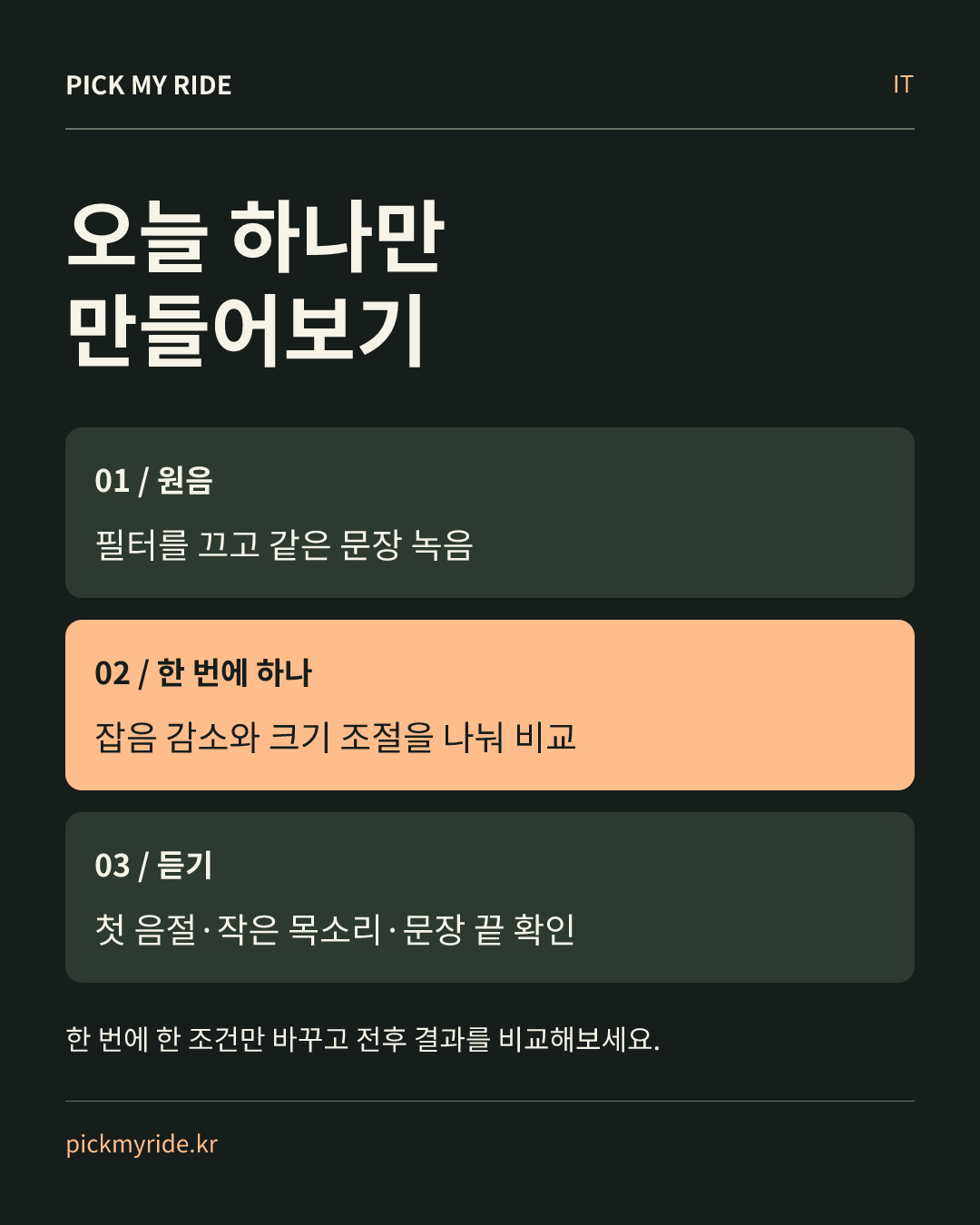
컴프레서는 설정한 기준을 넘는 소리의 크기 변화를 다루고, 리미터는 큰 피크를 제한하는 데 쓴다. 모든 사람에게 맞는 숫자 조합은 없다. 마이크·거리·방·말하는 습관이 다르기 때문이다. 설정을 바꿀 때는 한 항목만 바꾸고 파일 이름에 변경 내용을 남긴다. 원음, 억제 적용, 크기 조절 적용을 나란히 비교하면 어느 단계에서 소리가 변했는지 찾기 쉽다.
오늘의 1분 비교
‘지금부터 화면을 보면서 세 가지를 설명하겠습니다’라는 문장을 평소 목소리와 작은 목소리로 각각 읽어보자. 첫 음절과 문장 끝, 숨을 고른 뒤 다시 말하는 부분을 듣는다. 무음이 깨끗해졌더라도 단어가 끊기면 설정을 되돌린다. 이어폰과 작은 스피커에서 모두 알아들을 수 있는지도 확인한다.
영상 편집에 들어갈 때는 최종 녹음과 함께 필터를 끈 비교 파일도 보관한다. 다음 촬영에서 방이나 마이크 위치가 바뀌면 지난 설정을 그대로 정답으로 쓰지 말고 이 짧은 비교를 다시 해보면 된다.
참고 자료
OBS 공식 Filters Guide
https://obsproject.com/kb/filters-guide
이 이야기의 출처
OBS 공식 Filters Guide ↗
공개 설명을 짧게 재서술하고 공식 원문 링크 제공. 외부 사진과 경기 영상은 재사용하지 않음.