4K 편집이 버벅일 때, Shutter Encoder로 프록시 한 개부터
원본을 보존하면서 편집용 사본을 만드는 준비 순서. 짧은 클립으로 길이·프레임·소리 연결을 확인한 뒤 전체 촬영본에 적용한다.
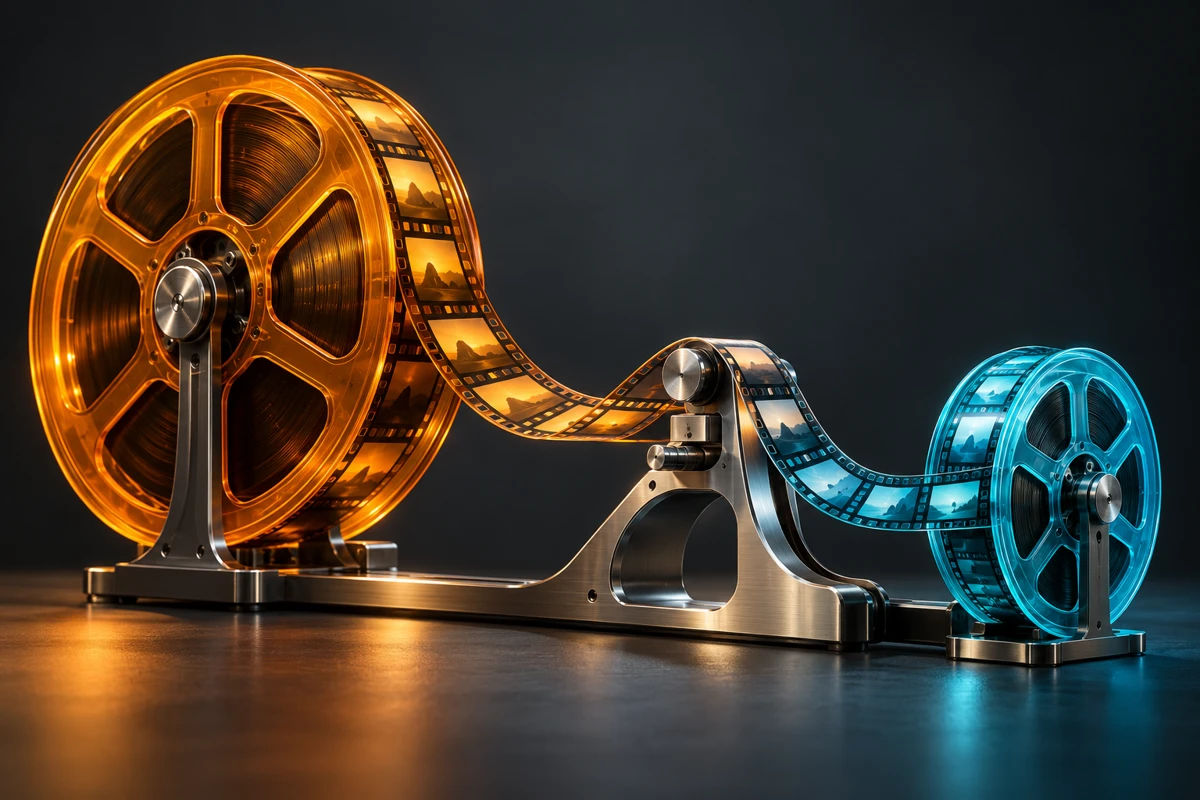
편집 프로그램에서 4K 촬영본을 넘길 때마다 재생이 끊긴다면, 전체 파일을 다시 인코딩하기 전에 프록시 한 개로 작업 흐름을 확인해보자. 프록시는 편집할 때 대신 읽는 사본이다. 최종 원본과의 연결이 맞아야 쓸 수 있으므로 단순히 작은 파일을 만드는 것만으로 준비가 끝나지는 않는다.
코덱을 고르기 전에 편집기부터
Shutter Encoder 공식 문서는 편집용 코덱으로 DNxHR, Apple ProRes, GoPro CineForm 등을 안내한다. 어느 코덱이든 모든 컴퓨터에서 가장 빠르다는 뜻은 아니다. 먼저 사용하는 편집 프로그램의 프록시 연결 조건과 지원 코덱을 확인한다. 프로그램이 요구하는 파일명, 오디오 채널, 프레임 관련 조건이 있다면 그 기준을 앞에 둔다.
원본 옆에 별도 폴더 만들기
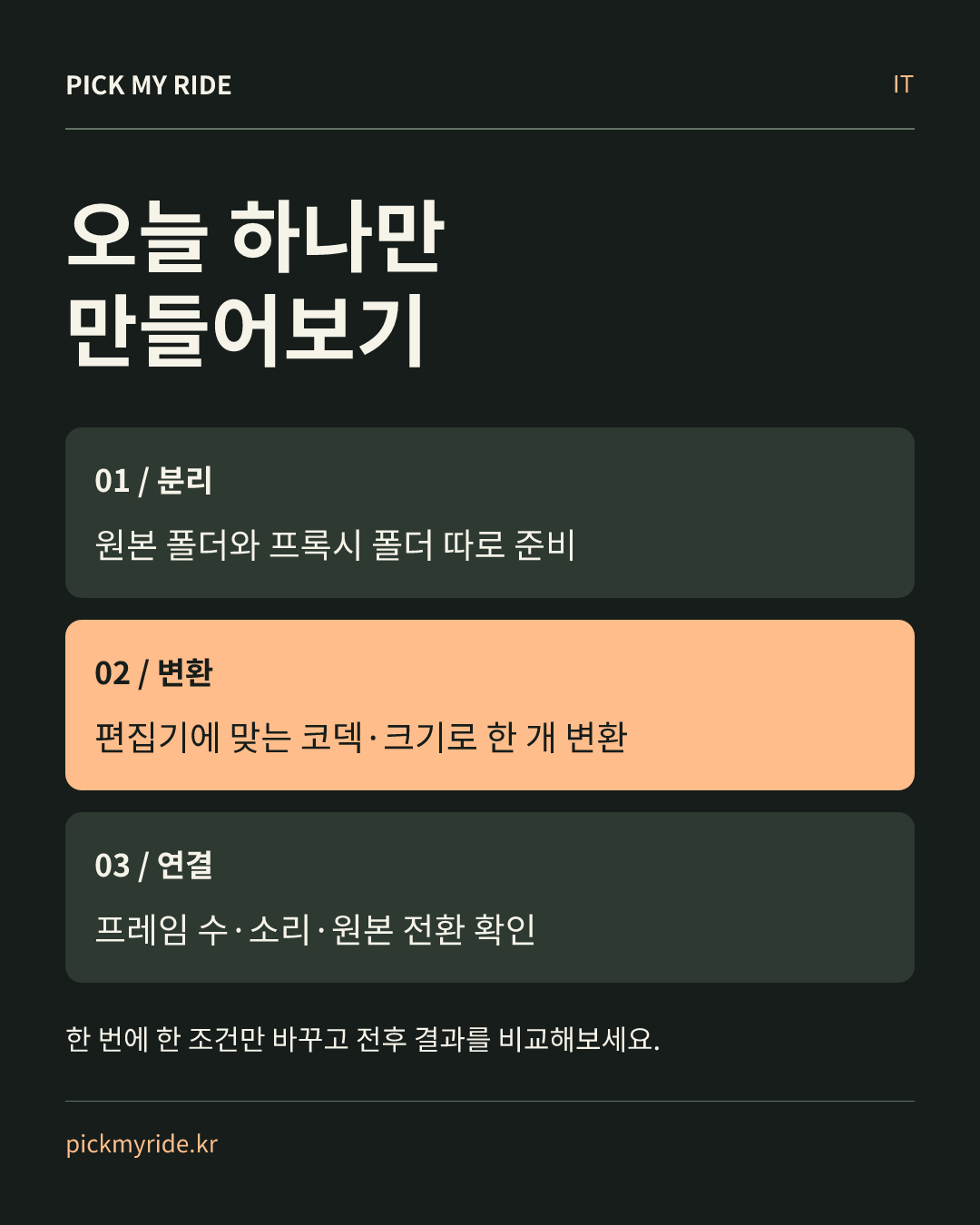
원본 파일은 그대로 두고 출력 폴더를 따로 지정한다. 공식 문서의 출력 경로 변경과 접미사 기능을 참고해 사람이 구분할 수 있는 이름을 정한다. 다만 편집기가 파일명 일치를 요구한다면 접미사를 임의로 붙이지 않는다. 원본 삭제 옵션은 켜지 않은 상태인지 확인한다. 용량이 작은 결과가 항상 생기는 것은 아니므로 빈 디스크 공간도 살핀다.
첫 변환에서는 한 가지씩
움직임과 말소리가 모두 들어 있는 짧은 촬영 클립 한 개를 고른다. 편집기 요구에 맞는 코덱을 선택하고 필요한 경우 해상도를 낮춘다. 화면비를 바꾸는 늘이기나 자르기는 프록시 연결 검증과 섞지 않는다. 프레임레이트를 무심코 바꾸거나 오디오 채널을 합치면 원본으로 돌아갈 때 문제가 생길 수 있다. 이 단계의 목표는 색보정이나 화질 개선이 아니라 같은 내용을 편집용 사본으로 준비하는 것이다.
작동 확인은 앞·중간·끝에서
출력 사본을 편집기의 공식 프록시 절차로 연결한다. 첫 프레임과 중간 동작, 마지막 장면에서 원본과 같은 위치를 가리키는지 본다. 입 모양과 소리가 맞는지도 비교한다. 프록시 표시를 끄고 원본으로 전환했을 때 편집점이 유지되는지 확인한 뒤에야 나머지 파일 변환을 시작한다.
오늘의 기록에는 입력 파일, 출력 코덱·크기, 변환 시간, 연결 성공 여부만 적어도 된다. 재생이 부드러워졌는지에 더해 원본 복귀까지 확인해야 실제 작업에 쓸 수 있다. 편집부가 특정 장비에서 처리 속도를 측정한 후기는 아니므로, 효과는 같은 짧은 클립으로 직접 비교해보자.
참고 자료
Shutter Encoder 공식 문서
https://www.shutterencoder.com/documentation/
이 이야기의 출처
Shutter Encoder 공식 문서 ↗
공식 기능·원리를 재서술하고 자료 연결. 외부 사진과 화면 재사용 없음.