We Player 0.2.0: 영상만 보기와 큰 재생목록, 실제 화면 사용법
바뀐 화면을 소개합니다. 별여행 Deep Sky를 재생한 실제 캡처 4장으로 원형 재생 버튼·영상만 보기·큰 재생목록·자막 설정을 안내합니다.
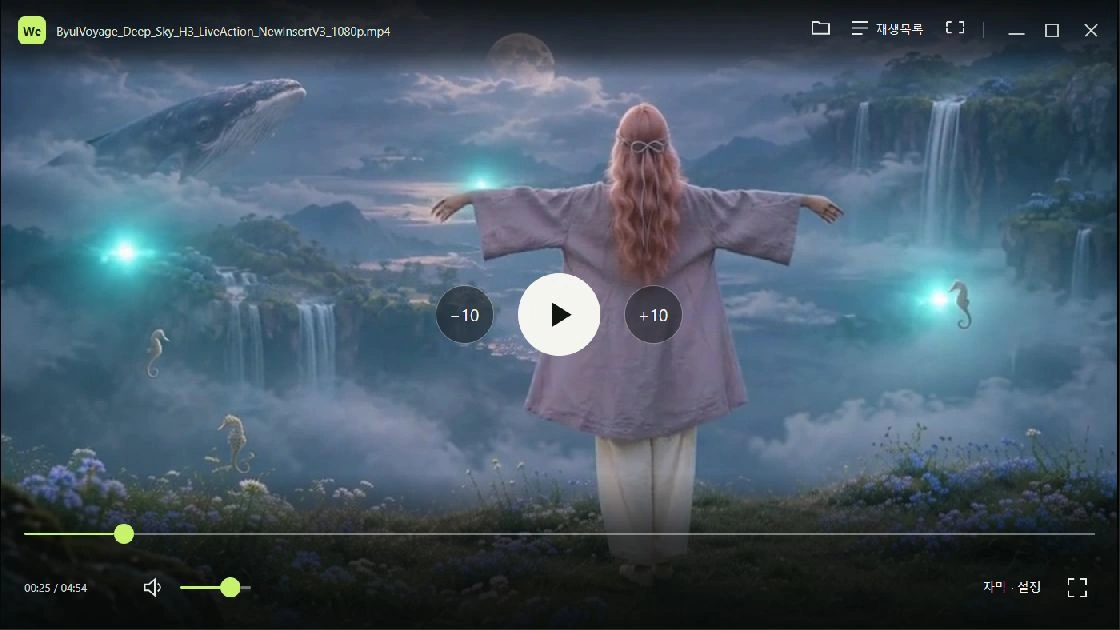
We Player 0.2.0 Preview를 공개합니다. 영상이 더 넓게 보이도록 기본 제목 표시줄과 고정 재생목록을 정리했습니다. 가운데 원형 재생·10초 이동 버튼을 두고 재생목록과 자막 설정은 필요할 때 여는 큰 패널로 바꿨습니다.
설치 파일과 화면 설명서
이 글 아래에 자료 목록이 있습니다. ‘0.2.0 설치 파일 다운로드’에서 Windows x64 설치 파일을 받을 수 있습니다. ‘실제 캡처 4장으로 보는 화면 설명서’에는 기본 조작·영상만 보기·재생목록·자막 설정을 순서대로 설명했습니다. 화면은 제공된 별여행 Deep Sky 영상을 실제 앱에서 재생하며 캡처했습니다.
가운데에서 재생하고 10초씩 이동
가운데 흰 원의 삼각형을 누르면 재생하고 재생 중에는 일시정지 아이콘으로 바뀝니다. 양옆 원의 −10·+10 버튼으로 10초씩 이동할 수 있습니다. 아래의 긴 탐색 바로 원하는 장면을 찾고 왼쪽 스피커 아이콘과 짧은 바로 음소거·음량을 조절하세요.
영상만 남기는 화면
상단의 모서리 아이콘이나 V 키를 누르면 제목과 조작부를 숨길 수 있습니다. 일시정지한 장면도 영상만 볼 수 있습니다. 마우스를 움직이면 조작부가 잠시 나타나고 가만히 두면 다시 숨겨집니다. V 또는 Esc로 기본 화면으로 돌아오세요. F는 전체화면 전환입니다.

재생목록 열고 영상 추가하기
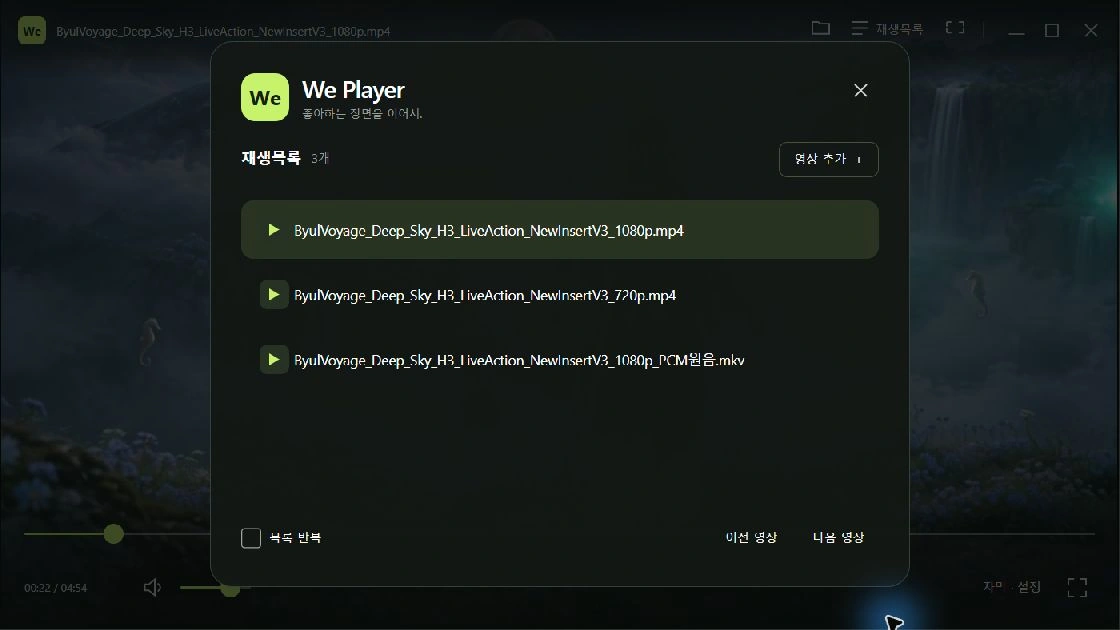
상단 ‘재생목록’ 또는 L 키를 누르면 We Player 로고가 있는 큰 패널이 열립니다. ‘영상 추가 +’로 파일을 더 고르고 파일을 두 번 클릭해 재생하세요. 아래에는 이전·다음 영상과 목록 반복이 있습니다. ×, L 또는 Esc로 닫을 수 있습니다. 영상은 목록 패널 뒤에서도 원래 비율을 유지합니다.
자막·배속 설정
오른쪽 아래 ‘자막 · 설정’ 또는 S 키로 패널을 여세요. 재생 속도는 0.5–2배속에서 선택할 수 있고 자막 트랙 선택·끄기와 외부 자막 열기를 한곳에서 조작할 수 있습니다. 자막 싱크는 −0.5 / +0.5 버튼으로 맞추고 ‘초기화’로 0.0초로 돌립니다.
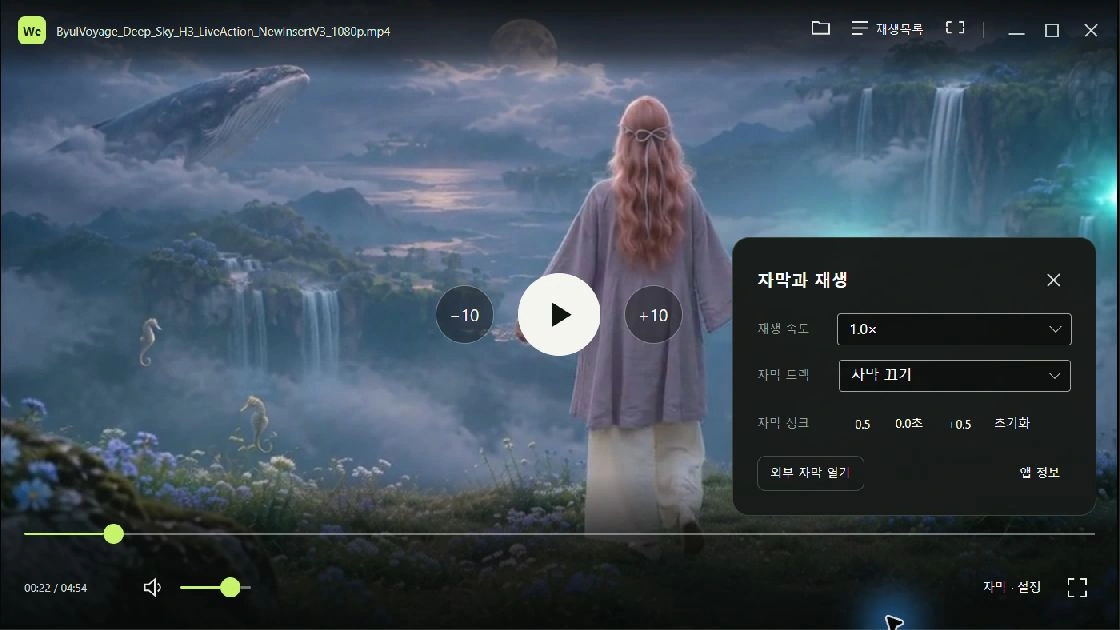
영상과 SRT를 같은 폴더에 같은 이름으로 두면 자동 검색을 시도합니다. 예: 여행.mp4 / 여행.srt. 인식되지 않으면 ‘외부 자막 열기’에서 직접 선택하세요. 모든 자막 형식의 동작을 보증하는 것은 아닙니다.
처음 설치한다면
Windows 10 22H2 / 11의 64비트 PC용이며 설치 파일은 약 36.3 MB입니다. .NET 런타임을 포함합니다. 받은 Setup.exe를 실행하고 이용 안내·설치 경로와 바로 가기를 확인하세요. We Player 자체는 현재 사용자 폴더에 설치됩니다.
VLC 3.x 64비트는 별도로 필요합니다. 기본 경로에 이미 있으면 그대로 사용하고 없으면 설치 마법사가 VideoLAN 공식 서버의 VLC 3.0.24 설치 파일 약 44 MB를 받아 SHA-256을 검증한 뒤 별도 설치 화면을 엽니다. VLC 설치에는 인터넷과 관리자 권한이 필요할 수 있습니다. 설치 후 로컬 재생에는 인터넷이 필요하지 않습니다.
현재 We Player 설치 파일은 코드 서명이 없는 Preview입니다. 다운로드 페이지에 설치 파일의 SHA-256과 오픈소스 자료를 함께 제공합니다. 0.1.0에서 0.2.0으로 같은 경로에 설치하는 업그레이드도 검사했습니다. 자동 업데이트는 아직 제공하지 않습니다.
단축키와 창 조작
Ctrl+O: 파일 열기
Space: 재생·일시정지
← / →: 10초 이동
M: 음소거
L: 재생목록
S: 자막·설정
V: 영상만 보기
F: 전체화면 전환
Esc: 열린 패널 닫기 또는 화면 복귀
상단 파일명 부분을 끌면 창을 옮길 수 있고 오른쪽 아래 모서리를 끌면 크기를 조절할 수 있습니다. 콤보박스 등 다른 컨트롤에 포커스가 있으면 해당 컨트롤의 키 동작이 우선할 수 있습니다.
이번 버전에서 확인한 것
사용자 제공 별여행 Deep Sky의 1920×1080 H.264/AAC MP4, 720p MP4와 PCM 원음 MKV를 사용했습니다. 실제 앱의 재생 화면을 확인했고 세 파일의 실제 디코딩·재생 진행·일시정지·중간 지점 탐색·배속 검사도 통과했습니다. 원본 영상의 길이는 약 4분 54초입니다.
설치된 0.2.0 앱에서는 별도 표준 샘플 MP4 H.264·H.265, MOV, MKV와 외부 SRT의 디코딩·싱크·배속·탐색 검사를 통과했습니다. 재생 로직 테스트 17개, 배포 증빙 검사 10개도 통과했습니다. 큰 재생목록·영상만 보기·전체화면과 일반 창 복귀·660×420 최소 창·창 이동·크기 조절·정상 종료를 실제 UI에서 확인했습니다.
macOS·Windows ARM 전용 설치 파일, 모든 자막 조합·HDR·10비트·4K·장시간 영상과 모든 장치의 검증은 이번 범위에 포함하지 않았습니다. 미리보기 버전이므로 파일·코덱·장치에 따라 동작이 달라질 수 있습니다.
삭제와 오류 제보
Windows ‘설정 → 앱 → 설치된 앱’에서 We Player를 제거할 수 있습니다. VLC는 별도 프로그램이므로 함께 삭제되지 않습니다. 재생 엔진 오류가 나면 VLC 3.x 64비트가 C:\Program Files\VideoLAN\VLC에 있는지 확인한 뒤 앱을 다시 실행하세요. 사용자 지정 위치의 호환 엔진은 WEPLAYER_LIBVLC_PATH로 지정할 수 있습니다.
앱 버전·Windows 버전·파일 형식과 재현 순서를 dalur@dalur.kr로 보내주세요. 개인 영상 자체를 보낼 필요는 없습니다. 제3자 고지와 LibVLCSharp의 해당 버전 소스·빌드 자료는 오픈소스 다운로드에서 확인할 수 있습니다. LGPL 구성요소의 수정·교체와 그 디버깅 권리는 보장합니다.
이 이야기의 출처
VLC 공식 Windows 다운로드 ↗
We Player 자체 배포·검증 안내 및 원본 파일. VLC는 독립 프로그램의 공식 설치 안내로 연결.
We Player 다운로드·사용 안내 ↗
We Player 자체 배포·검증 안내 및 원본 파일. VLC는 독립 프로그램의 공식 설치 안내로 연결.
We Player 0.2.0 설치 파일 다운로드 ↗
자체 프로그램 배포 및 사용자 제공 테스트 영상의 실제 캡처를 이용한 설명서.
실제 캡처 4장으로 보는 We Player 화면 설명서 ↗
자체 프로그램 배포 및 사용자 제공 테스트 영상의 실제 캡처를 이용한 설명서.
We Player 0.2.0 오픈소스 고지·LGPL 해당 소스 ↗
자체 프로그램 배포 및 사용자 제공 테스트 영상의 실제 캡처를 이용한 설명서.