제목만 바꿔 반복 제작하는 영상: Remotion을 살펴볼 때
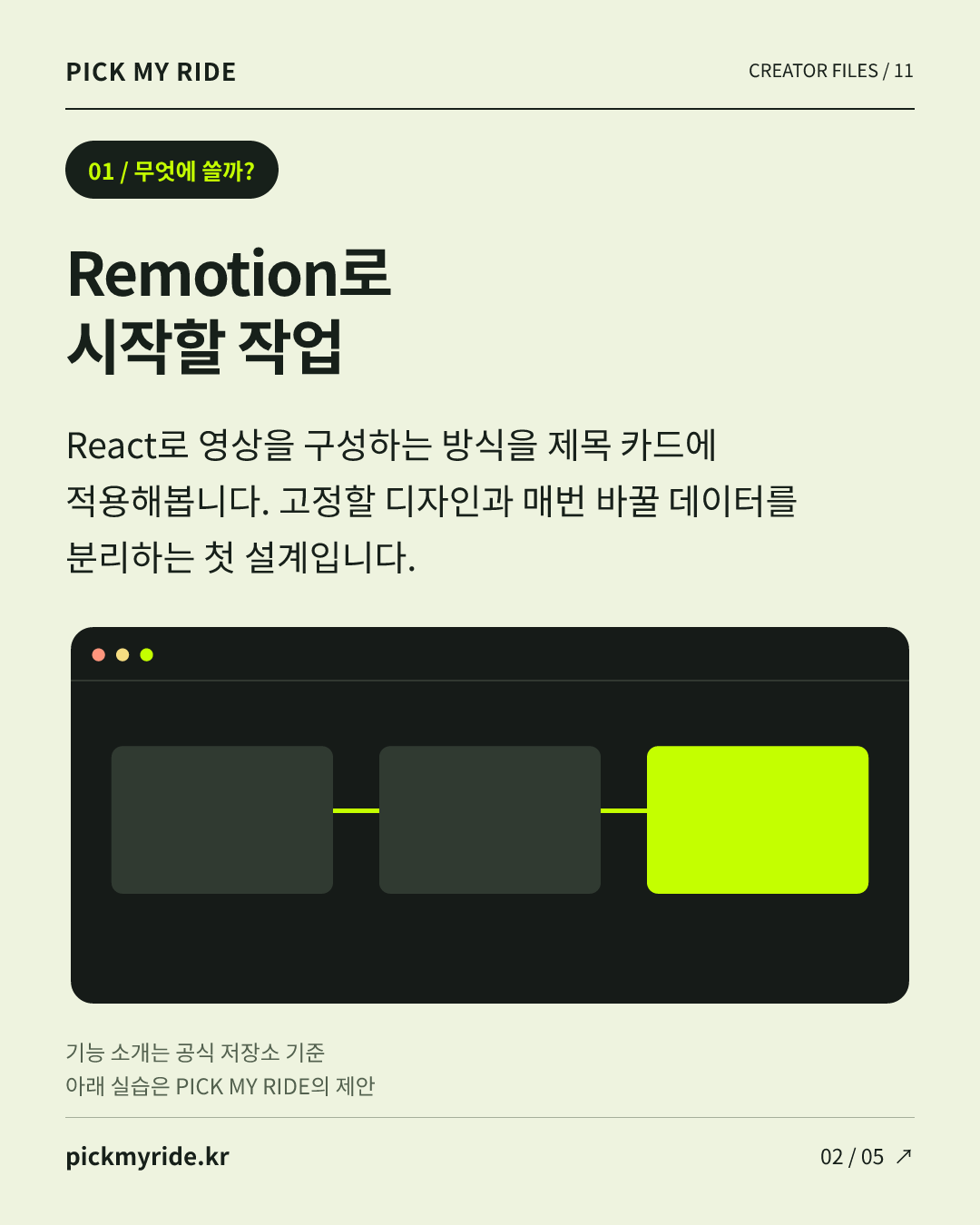
React로 영상을 구성하는 방식을 제목 카드에 적용해봅니다. 고정할 디자인과 매번 바꿀 데이터를 분리하는 첫 설계입니다.
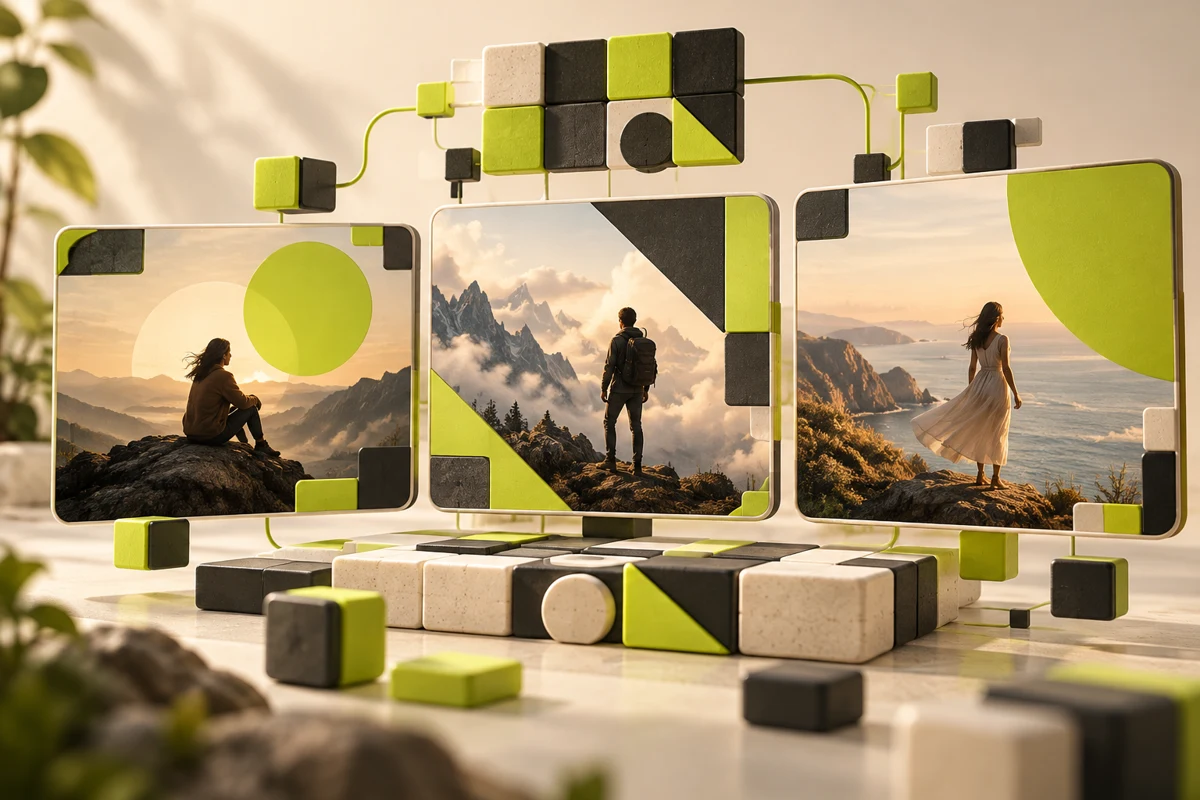
매주 같은 형식의 도구 소개 영상을 만든다면 배경과 글자 위치를 매번 다시 잡는 일이 반복돼요. Remotion은 React로 영상을 만드는 프로젝트예요. 개발에 익숙하다면 제목과 사진을 데이터로 바꾸는 제작 방식을 살펴볼 수 있어요.
타임라인의 시간을 코드로 생각해요
공식 저장소는 React를 사용한 영상 제작과 문서·예제 경로를 안내해요. 화면을 컴포넌트로 만들고 시간에 따라 표시를 바꾸는 방식이라 기존 편집기의 드래그 작업과 접근이 달라요. 첫 목표는 복잡한 모션보다 제목 한 줄이 나오는 짧은 장면으로 잡아보세요.
변수 세 개부터 적어봐요
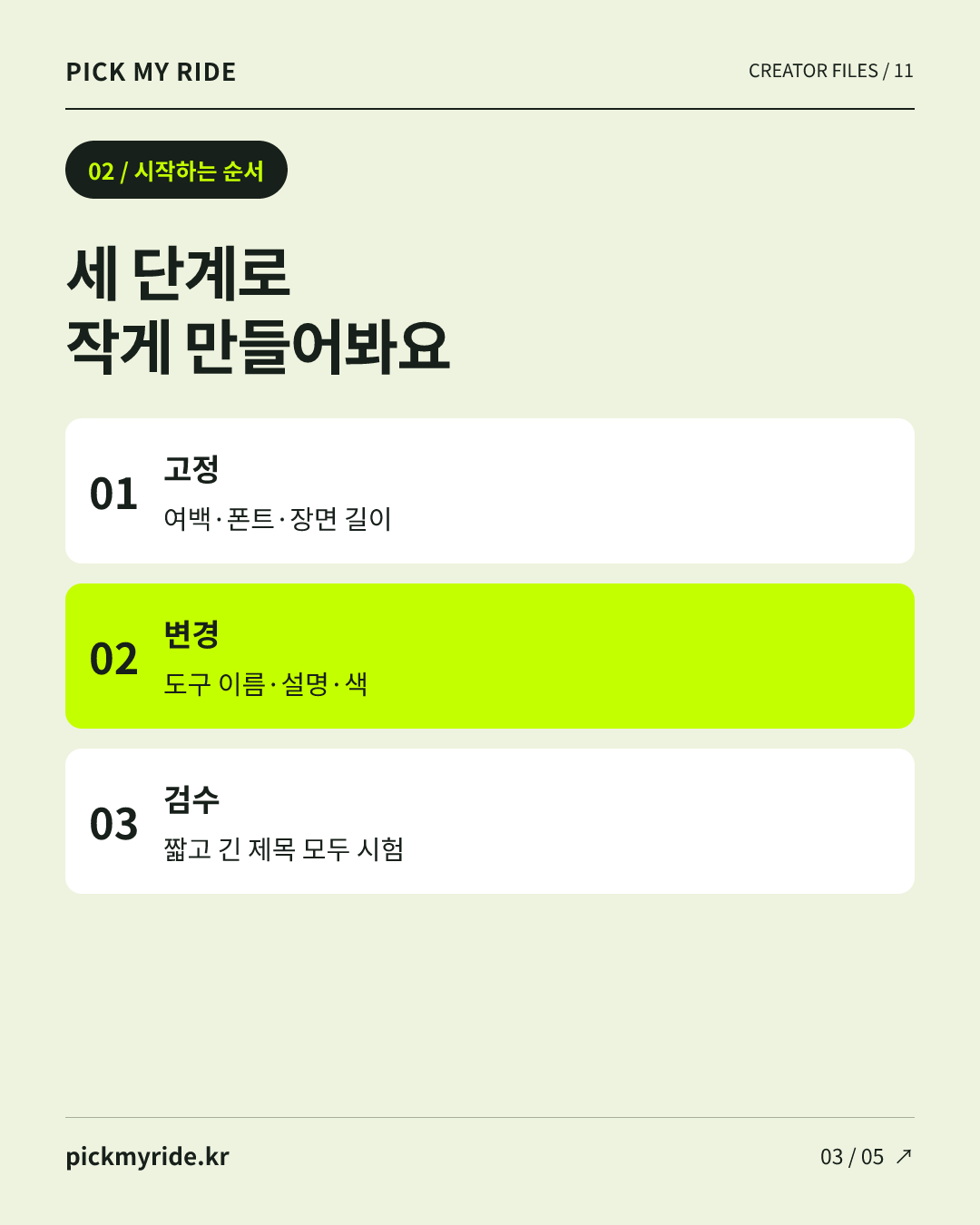
도구 이름, 한 줄 설명, 표지 색을 매번 바꿀 값으로 정해보세요. 로고 위치·여백·글자 크기는 우선 고정해요. 이 단계는 코딩 전에 종이에 해도 좋아요. 매번 다른 입력을 넣었을 때 화면이 무너지지 않는 것이 반복 제작의 핵심이에요.
짧은 제목과 긴 제목을 모두 넣어요
공식 시작 문서에 따라 예제를 준비한 뒤 테스트 문구 두 개를 넣어보세요. “AI 자막”과 긴 도구 설명을 번갈아 표시하면 줄바꿈·잘림을 확인할 수 있어요. 제목 길이에 따라 무조건 글자를 줄이기보다 최대 줄 수와 문구 편집 기준을 정해두세요.
미리보기와 최종 파일을 구분해요
브라우저에서 잘 보이는 화면도 렌더링한 영상에서 폰트나 미디어 불러오기를 확인해야 해요. 파일을 내보낸 뒤 시작 프레임·마지막 프레임·소리 유무를 확인해보세요. 같은 템플릿으로 두 번째 주제를 만드는 데 필요한 입력 목록까지 남기면 재사용할 준비가 돼요.
오늘 직접 해볼 것
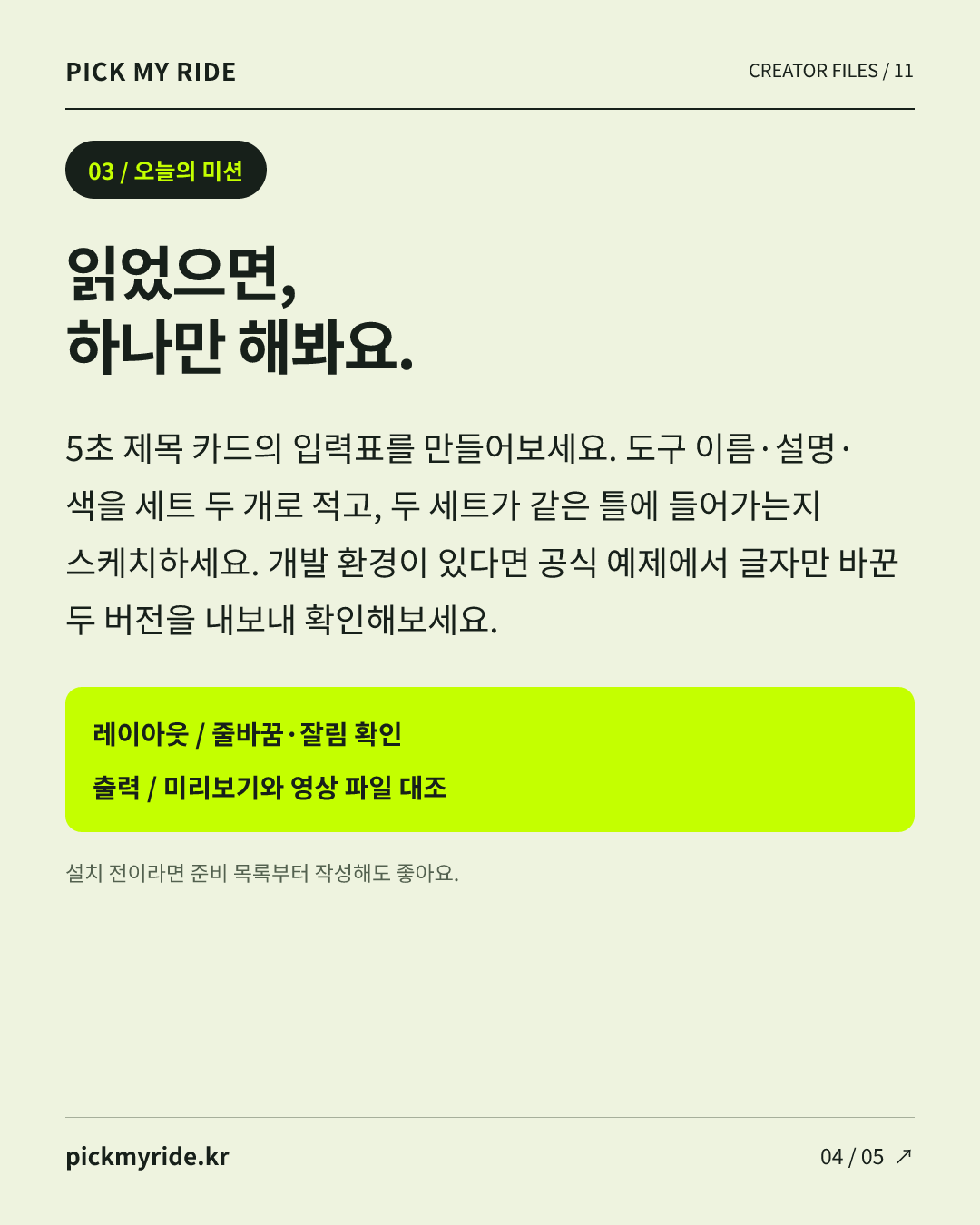
5초 제목 카드의 입력표를 만들어보세요. 도구 이름·설명·색을 세트 두 개로 적고, 두 세트가 같은 틀에 들어가는지 스케치하세요. 개발 환경이 있다면 공식 예제에서 글자만 바꾼 두 버전을 내보내 확인해보세요.
시작 전에 확인하세요
난이도는 중간 이상이며 React·Node.js 지식이 도움이 돼요. Remotion은 이용 주체와 사용 방식에 따라 라이선스가 달라질 수 있어요. GitHub에 공개돼 있다는 이유로 모든 기업·자동화 서비스의 무료 이용을 가정하지 말고 공식 License를 확인하세요.
다음 작업으로 이어가기
FFmpeg로 바로 해볼 세 가지: 음성 추출·대표 프레임·짧은 클립
https://pickmyride.kr/journal/ffmpeg-three-creator-recipes/
무료 편집기로 첫 영상 완성하기: Kdenlive에서 3컷 연결하기
https://pickmyride.kr/journal/kdenlive-three-shot-first-edit/
공식 자료와 확인 범위
Remotion 공식 저장소: https://github.com/remotion-dev/remotion
2026년 10월 28일 공식 공개 자료를 확인해 작성한 활용 가이드입니다. 실습 과제는 픽마이라이드의 제안이며, 편집부가 해당 프로그램을 설치해 성능을 측정한 후기는 아닙니다. 표지와 과정 그림은 자체 제작 설명 그래픽입니다.
이 이야기의 출처
Remotion 공식 GitHub / 제작 활용 가이드 ↗
공식 기능을 짧게 재서술하고 원문을 연결했습니다. 실습 과제·설명 그래픽은 자체 제작. 코드·모델·플러그인 사용 조건은 각각 공식 LICENSE와 모델 카드에서 확인하세요.