썸네일 누끼의 출발점: rembg로 배경 없는 PNG 준비하기
배경 제거 뒤에는 가장자리 확인이 남습니다. 머리카락·얇은 물체·투명한 소재를 살펴보는 합성용 이미지 준비법입니다.
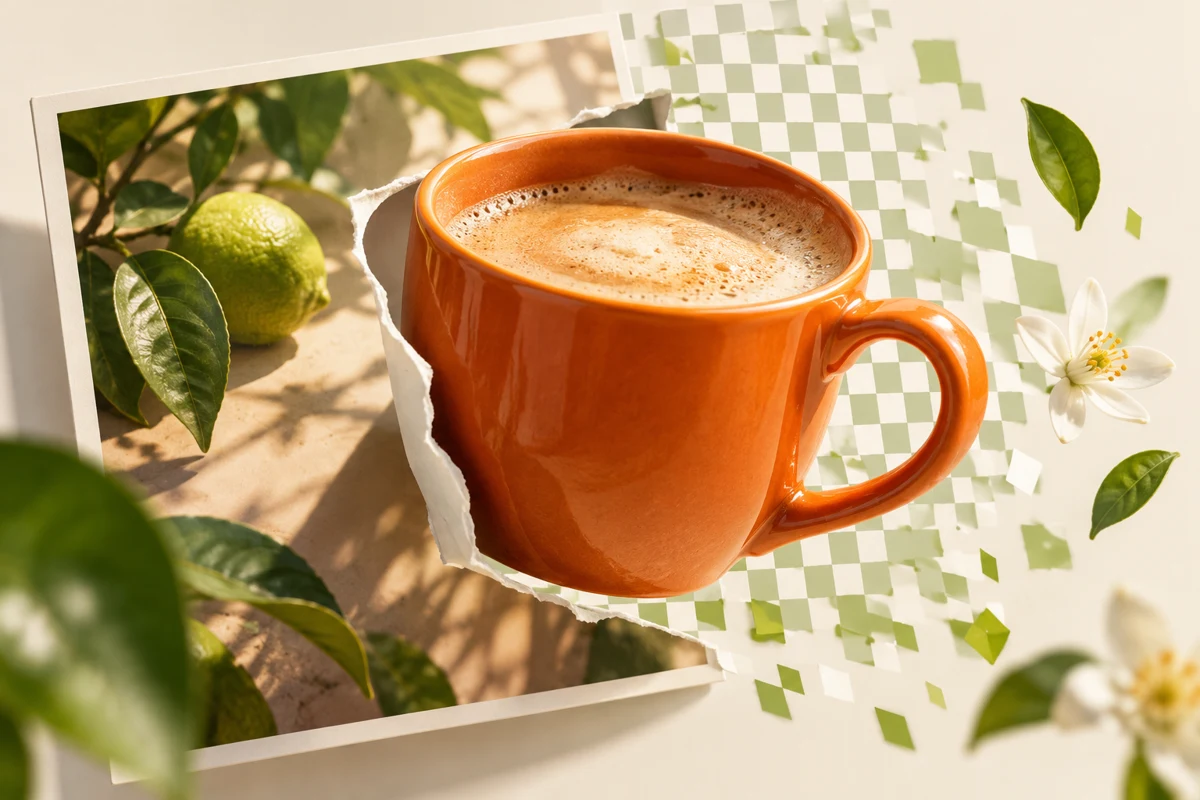
인물이나 제품을 크게 띄운 썸네일을 만들려면 배경 없는 이미지가 필요할 때가 있어요. rembg는 이미지 배경 제거를 위한 도구예요. 한 번에 완벽한 누끼를 기대하기보다 합성 전에 확인할 부분을 정해두면 쓰임새가 분명해져요.
출력은 투명도를 보존하는 형식으로
공식 README는 명령줄과 Python 사용법, 여러 모델을 안내해요. 처음에는 단일 이미지 입력·출력 예제를 살펴보세요. 배경을 지운 뒤 JPEG로 저장하면 투명한 부분을 그대로 유지할 수 없어요. 합성용 작업본은 알파 채널을 보존하는 PNG 등으로 준비하세요.
대상이 배경과 구분되는 사진부터 골라요
첫 연습은 단색 배경 앞의 불투명한 물건이 좋아요. 얇은 손잡이, 머리카락, 유리컵처럼 경계를 판단하기 어려운 사진은 다음 과제로 남겨요. 어떤 모델이 어떤 입력에 맞는지는 공식 안내와 결과를 함께 보며 판단하세요.
검정과 흰색 배경 위에 번갈아 놓아요
투명해 보이는 결과를 편집기로 가져와 검정·흰색·실제로 사용할 배경 위에 놓아보세요. 밝은 테두리나 구멍, 잘린 소품이 보이는지 확대해 확인해요. 투명 체크무늬 화면에서 괜찮았던 경계도 최종 배경 위에서는 눈에 띌 수 있어요.
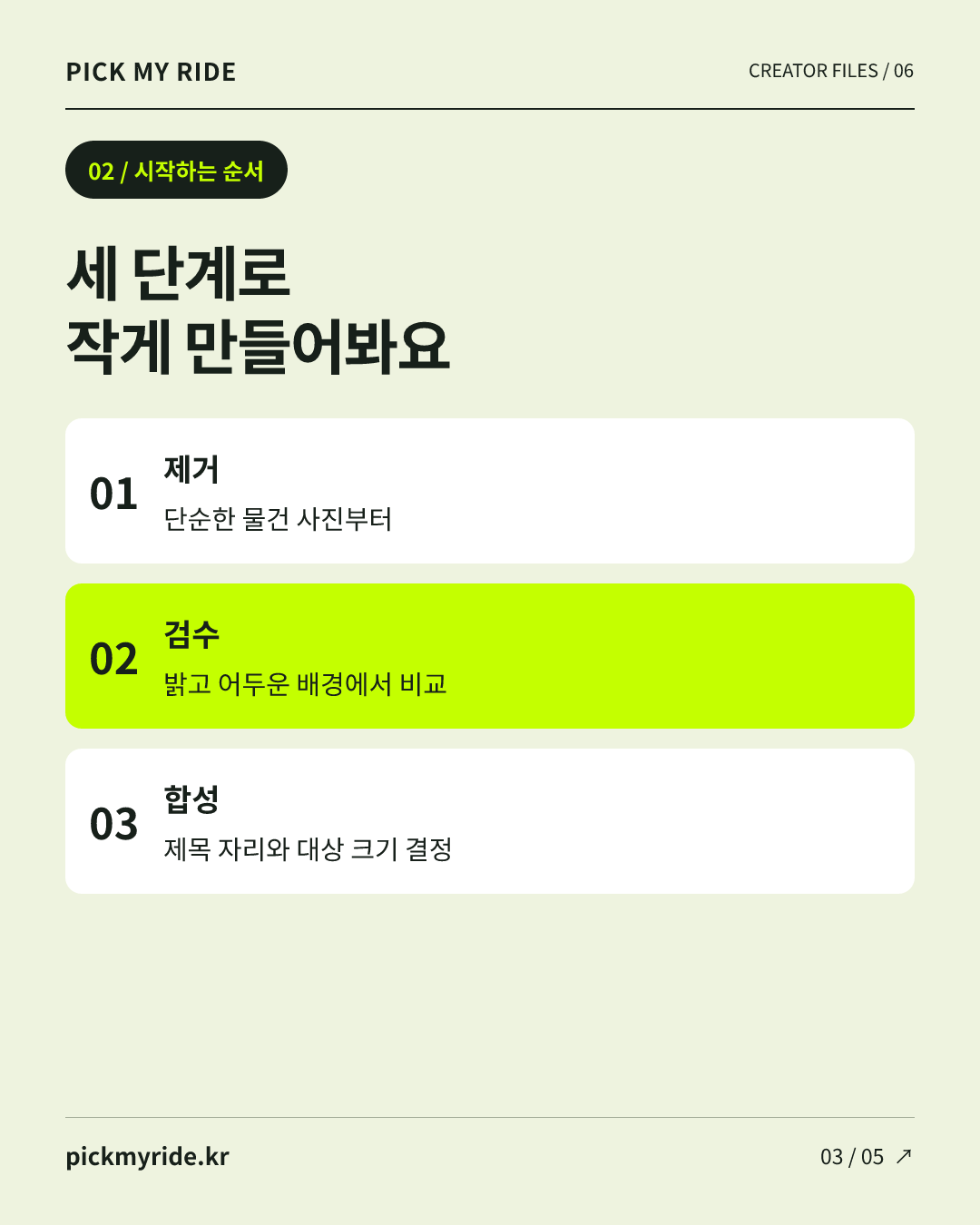
제목을 넣기 전에 크기부터 결정해요
추출한 대상을 화면 한쪽에 배치하고 반대쪽에 제목 자리만 표시해보세요. 얼굴이나 제품의 중요한 부분이 작은 화면에서도 보이는지 확인해요. 부족한 부분은 마스크를 수동으로 고치고, 원본 사진과 마스크 수정본을 함께 남겨두세요.
오늘 직접 해볼 것
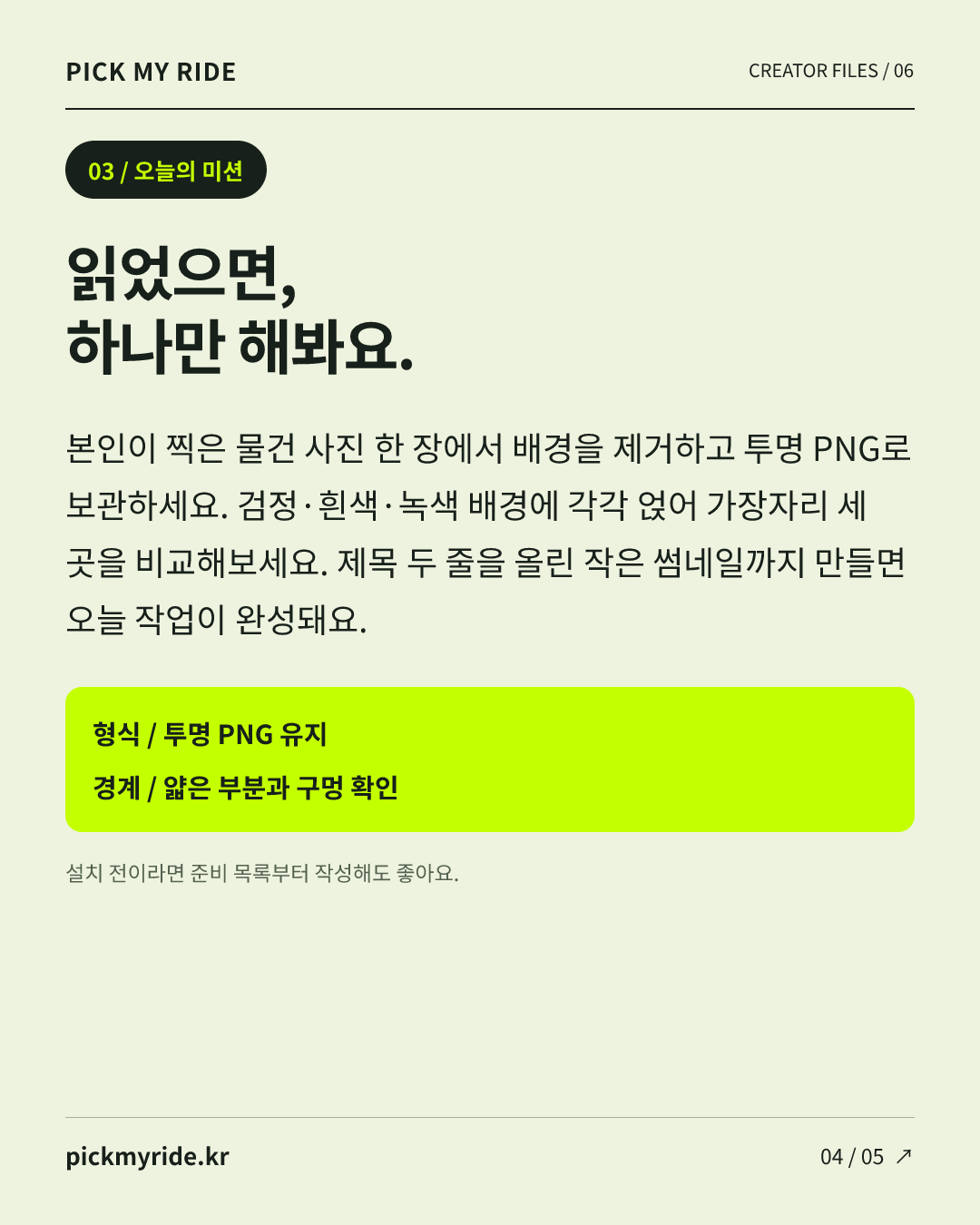
본인이 찍은 물건 사진 한 장에서 배경을 제거하고 투명 PNG로 보관하세요. 검정·흰색·녹색 배경에 각각 얹어 가장자리 세 곳을 비교해보세요. 제목 두 줄을 올린 작은 썸네일까지 만들면 오늘 작업이 완성돼요.
시작 전에 확인하세요
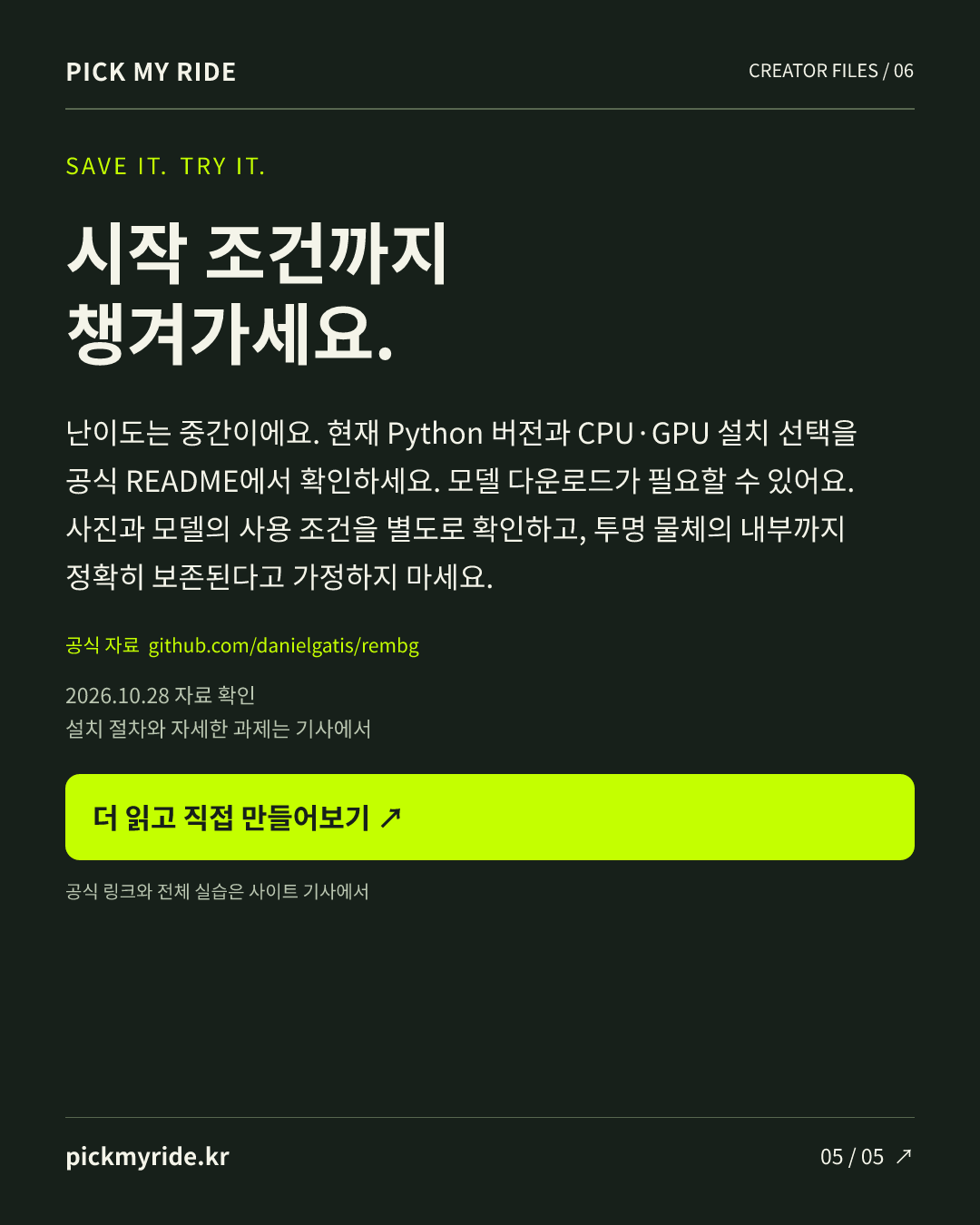
난이도는 중간이에요. 현재 Python 버전과 CPU·GPU 설치 선택을 공식 README에서 확인하세요. 모델 다운로드가 필요할 수 있어요. 사진과 모델의 사용 조건을 별도로 확인하고, 투명 물체의 내부까지 정확히 보존된다고 가정하지 마세요.
다음 작업으로 이어가기
작은 사진을 크게 쓸 때: Upscayl 결과를 보는 세 가지 기준
https://pickmyride.kr/journal/upscayl-thumbnail-upscale-check/
제목만 바꿔 반복 제작하는 영상: Remotion을 살펴볼 때
https://pickmyride.kr/journal/remotion-repeatable-title-video/
공식 자료와 확인 범위
rembg 공식 저장소: https://github.com/danielgatis/rembg
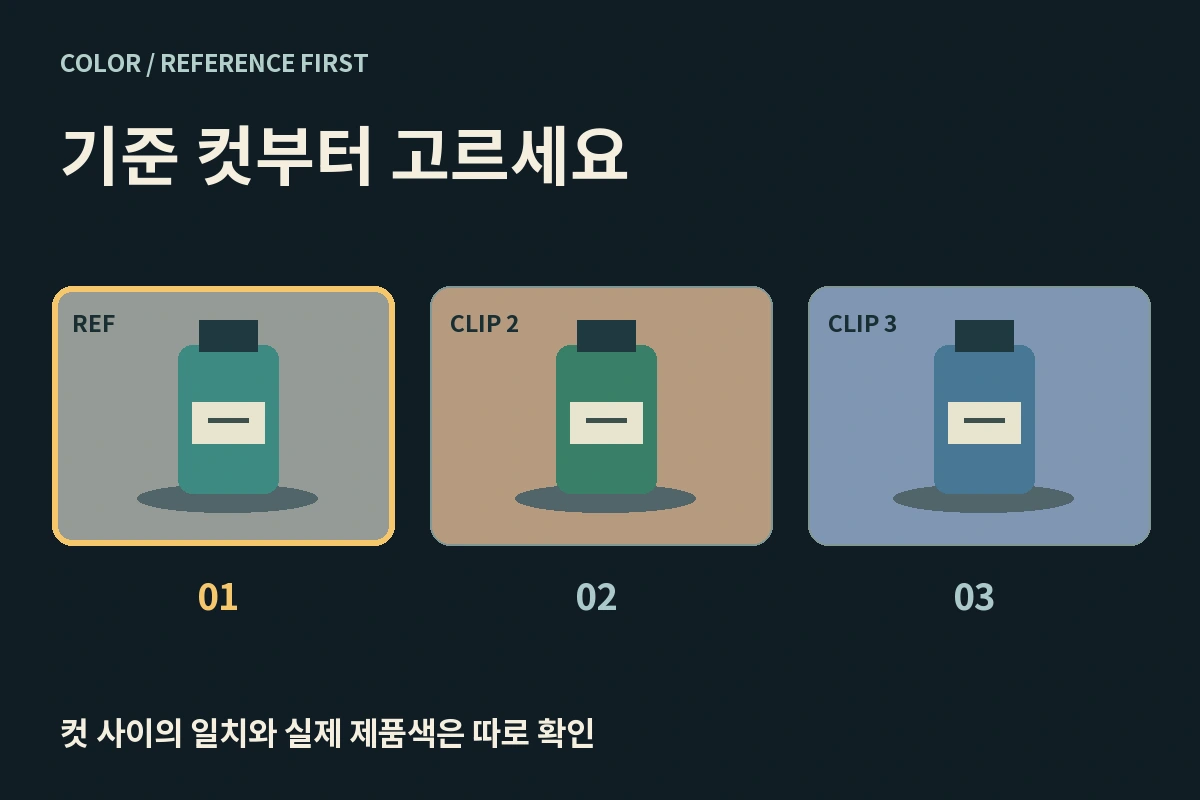
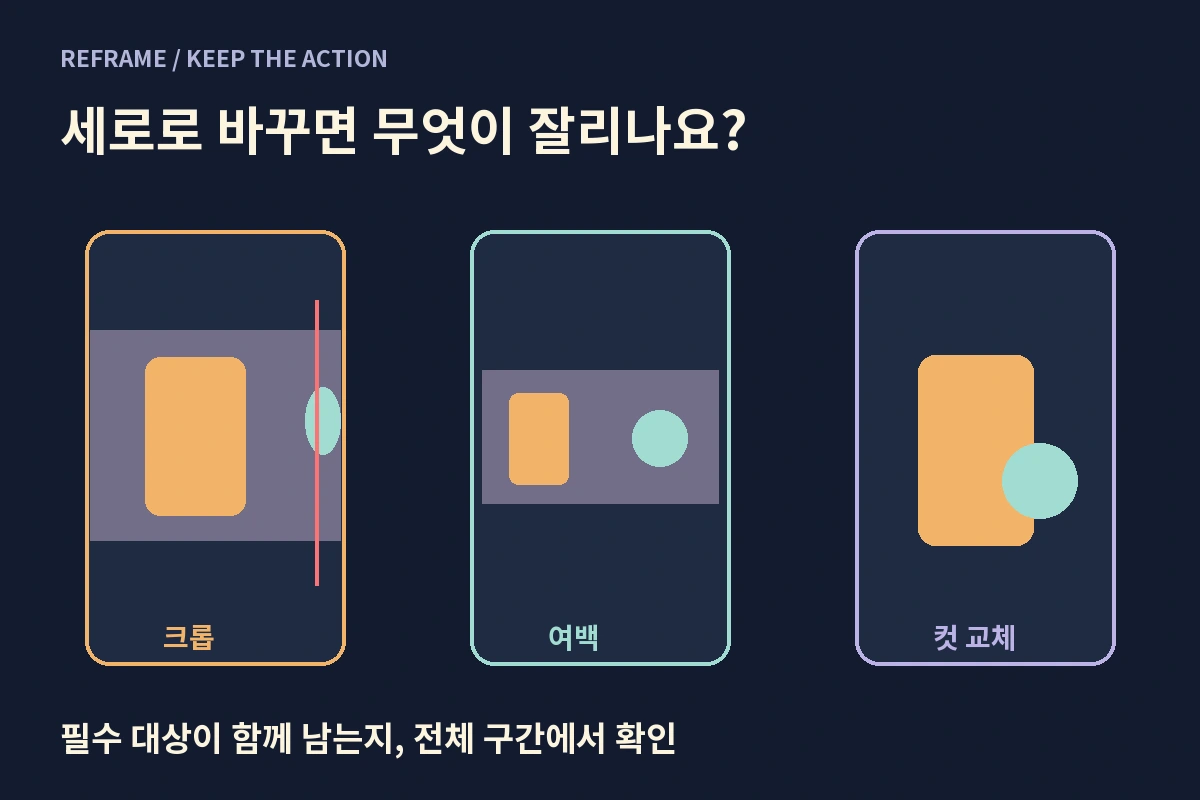
2026년 10월 28일 공식 공개 자료를 확인해 작성한 활용 가이드입니다. 실습 과제는 픽마이라이드의 제안이며, 편집부가 해당 프로그램을 설치해 성능을 측정한 후기는 아닙니다. 표지와 과정 그림은 자체 제작 설명 그래픽입니다.
이 이야기의 출처
rembg 공식 GitHub / 제작 활용 가이드 ↗
공식 기능을 짧게 재서술하고 원문을 연결했습니다. 실습 과제·설명 그래픽은 자체 제작. 코드·모델·플러그인 사용 조건은 각각 공식 LICENSE와 모델 카드에서 확인하세요.