가로 AI 영상을 9:16으로 바꿀 때: 크롭·여백·컷 교체 선택표
이미 만든 가로 클립에서 제품·손·라벨을 함께 남길 수 있는지 확인하고, 크롭·원본 축소와 여백·컷 교체 중 고르는 기록표와 검수 순서.
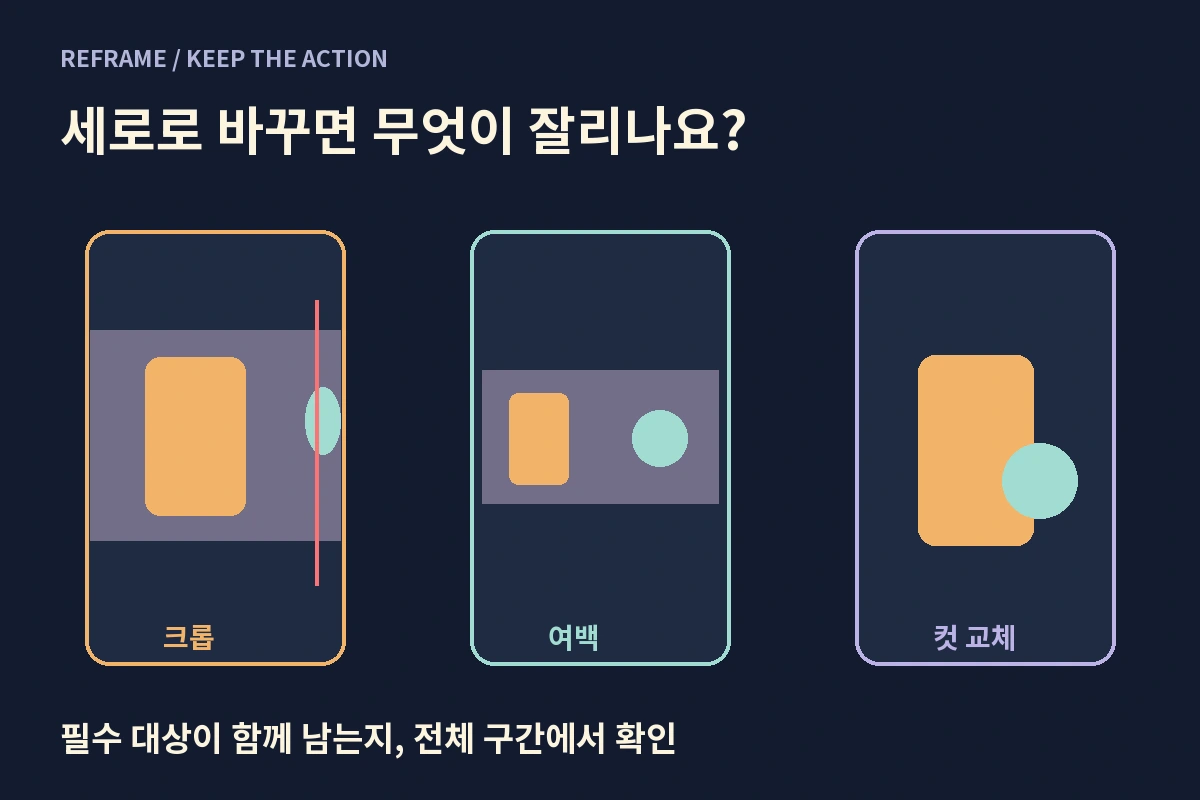
가로 제품 영상을 세로로 바꿨더니 제품은 남고 제품을 잡는 손이 사라진다. 가운데를 기준으로 자르면 라벨이 보이지만 동작의 뜻이 달라질 수도 있다. 이미 만든 AI 클립을 다시 쓸 때는 화면비를 바꾸기 전에 무엇이 꼭 함께 보여야 하는지 정하자. 오늘의 결과물은 클립별 크롭·여백·컷 교체 선택표다.
이 글은 가정한 자체 도식과 공식 문서를 바탕으로 한 실습 준비 가이드다. 편집부가 Premiere에서 영상을 편집·재생하거나 AI 클립을 생성해 전후 성능을 시험한 후기가 아니다.
준비물과 필수 요소
사용 권한을 확보한 가로 원본 클립, 이를 보관할 복사본, 세로 시퀀스를 만들 수 있는 편집기와 게재할 채널의 미리보기를 준비한다. Premiere를 쓴다면 설치 버전과 이용 조건을 확인한다. 아래 판단 순서는 다른 편집기에도 적용할 수 있지만 메뉴 이름이 같다는 뜻은 아니다.
먼저 장면의 목적을 한 줄로 적는다. ‘손이 뚜껑을 여는 과정을 보여준다’라면 제품만 남아서는 부족하다. 제품·손의 핵심 동작·필요한 라벨 중 반드시 남길 요소를 표시한다. 원본부터 라벨이 틀리거나 동작이 왜곡된 AI 컷은 세로 변환 전에 보류한다. 재구도가 원본의 오류를 고쳐주지는 않는다.
번호대로 세로 창에 넣어보기
1. 원본을 보관하고 별도 시퀀스에서 9:16 화면을 만든다. 출력 크기는 게재 채널 조건과 원본 해상도를 보고 정한다. 출력 숫자를 키운다고 원본 디테일이 늘지는 않는다.
2. 시작·중간·끝에서 제품과 손의 위치를 적는다. 세 시점은 위험 구간을 찾는 표본일 뿐, 전체가 괜찮다는 증거는 아니다.
3. 세로 화면을 채우도록 크롭하고 위치를 조정했을 때 필수 요소가 함께 남는지 본다. 제품을 따라 움직이는 구도라면 손이 화면 밖으로 나가는 순간도 살핀다.
4. 함께 담기 어렵다면 가로 원본의 비율을 유지한 채 축소해 여백을 둔다. 제품과 글자가 너무 작아져 읽히지 않는다면 이 방법도 보류한다. 여백은 단색 등으로 남기는 공간이며 AI로 없는 배경을 만드는 기능과 구분한다.
5. 두 방법으로도 장면 목적을 전달하기 어렵다면 다른 기존 컷을 고르거나 컷 구성을 바꾼다. 원본에 없는 사용 동작이나 제품 기능을 설명으로 꾸며 넣지 않는다.
6. 선택한 편집안을 처음부터 끝까지 재생하고, 휴대전화와 실제 게재 채널 미리보기에서 다시 확인한다. 화면 속 필수 요소와 자막이 서비스 버튼·설명 영역에 가리지 않는지도 본다.
크롭·여백·컷 교체 선택표
| 확인한 상태 | 선택할 방법 | 마지막 확인 |
| --- | --- | --- |
| 제품과 손의 필수 동작·라벨이 전체 구간에 남는다 | 크롭 또는 수동 위치 조정 | 움직임 중 잘림과 자막 겹침 |
| 한 세로 창에 담기 어렵지만 축소 원본은 읽힌다 | 원본 비율 축소와 여백 | 제품 크기·라벨 가독성·동작 이해 |
| 축소해도 중요한 내용을 읽거나 이해하기 어렵다 | 다른 기존 컷 또는 컷 구성 변경 | 장면 목적과 정보 정확성 |
이 표는 편집부의 판단 과제이며 자동 기능이 내린 결과가 아니다. 모든 플랫폼에 통하는 고정 안전영역 비율도 제시하지 않는다.
Auto Reframe은 어디까지 돕나
Adobe 공식 안내는 Premiere의 Auto Reframe이 클립이나 시퀀스를 다른 화면비로 재구성하는 기능이라고 설명한다. 시퀀스에 적용할 때는 Project 패널에서 시퀀스를 선택하고 Sequence > Auto Reframe Sequence로 목표 비율을 정한다. 원본과 별도의 새 비율 시퀀스가 만들어지며, 움직임에 맞는 추적 설정을 선택할 수 있다.
Adobe는 여러 관심점이나 빠른 움직임이 있는 복잡한 구간에서는 키프레임을 직접 보완해야 할 수 있다고 안내한다. 자동 추적이 제품과 손, 라벨 등 모든 필수 요소를 동시에 보존한다는 보장은 없다. 적용 뒤 위 선택표로 결과를 검수하자. 여기서 제안한 여백·컷 교체 판단 전체가 Adobe의 자동 기능이라는 뜻은 아니다.
복사해서 쓰는 구간 기록표
원본 파일: ______ / 장면 목적: ______
필수 요소: 제품 ______ / 손의 동작 ______ / 라벨 ______
시작 시각 ______ : 남는 요소 ______ / 잘리는 요소 ______
중간 시각 ______ : 남는 요소 ______ / 잘리는 요소 ______
끝 시각 ______ : 남는 요소 ______ / 잘리는 요소 ______
전체 재생 확인: 예 / 아니오
세 표본 사이에서 발견한 문제와 시각: ______
선택: 크롭·위치 조정 / 원본 축소·여백 / 컷 교체
수정 변수와 판단 이유: ______
휴대전화·게재 채널 확인: ______
안 맞을 때 고칠 변수와 완료 확인
손이 잘리면 위치와 배율을 먼저 비교하되 제품이 반대로 잘리는지 확인한다. 구도가 지나치게 흔들리면 추적 설정과 위치 키프레임을 살핀다. 라벨이 너무 작다면 무조건 확대하지 말고 원본의 다른 컷으로 정보를 전달할 수 있는지 본다. 자막만 겹친다면 문구·위치·표시 시점을 따로 조정한다.
□ 장면 목적과 필수 요소를 정했다.
□ 시작·중간·끝 기록에 더해 전체 구간을 재생했다.
□ 제품·손의 핵심 동작·필요한 라벨을 확인했다.
□ 휴대전화에서 자막과 동작을 이해할 수 있다.
□ 실제 게재 채널 미리보기에서 가림을 확인했다.
□ 원본에 없는 정보나 동작을 결과처럼 설명하지 않았다.
다음 작업
다음 촬영에서 자막 여백을 미리 준비하기
https://pickmyride.kr/journal/negative-space-caption-shot/
세로 편집 뒤 자막 줄바꿈 확인
https://pickmyride.kr/journal/subtitle-edit-readable-srt/
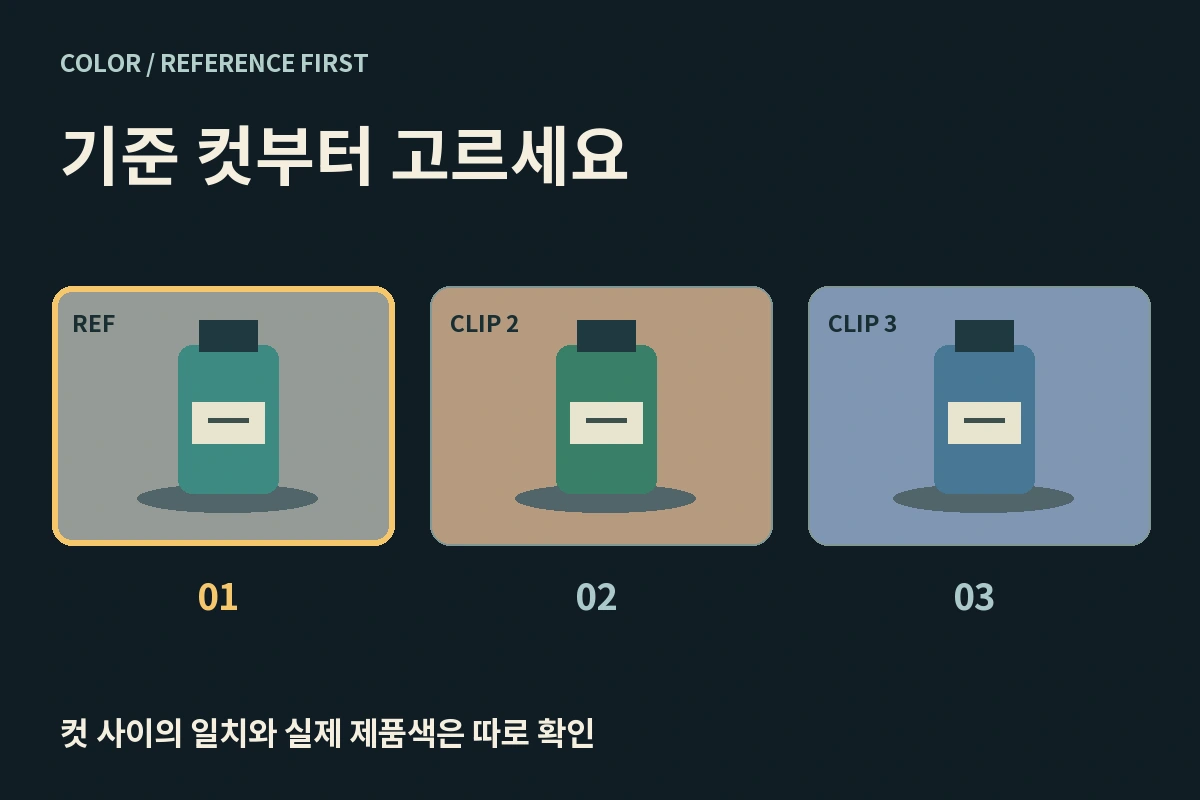
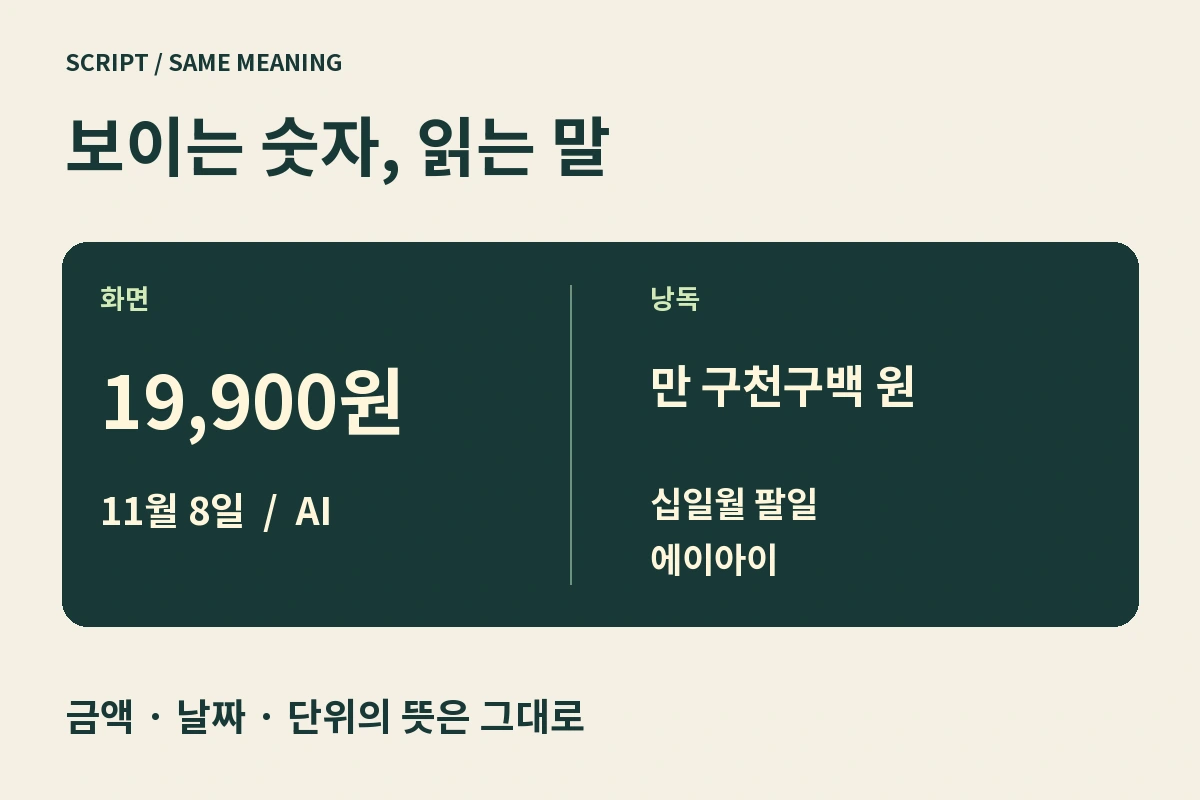
화면 문구와 낭독 의미 맞추기
https://pickmyride.kr/journal/ai-narration-numbers-display-script-guide/
공식 자료와 확인 범위
Adobe Auto Reframe 개요
https://helpx.adobe.com/premiere/desktop/add-video-effects/commonly-used-effects/auto-reframe-overview.html
시퀀스에 Auto Reframe 적용
https://helpx.adobe.com/premiere/desktop/add-video-effects/commonly-used-effects/add-auto-reframe-effect-to-a-sequence.html
2026년 11월 9일 공식 문서를 확인했다. 새 기능 출시 보도가 아니며, 실제 편집 실행과 성능 측정은 수행하지 않았다.
이 이야기의 출처
Adobe Premiere Auto Reframe 개요 ↗
공식 원리 짧게 재서술과 원문 연결. 외부 이미지 재사용 없음.
Adobe Premiere 시퀀스 Auto Reframe 공식 절차 ↗
공식 원리 짧게 재서술과 원문 연결. 외부 이미지 재사용 없음.