MoneyPrinterTurbo로 대본 한 편을 한국어 영상으로: 실제 35초 제작 과정
직접 작성한 대본과 설명 그래픽으로 한국어 음성·자막이 있는 세로 영상을 만들었다. 실제 결과와 입력 설정, 공개 전 확인할 항목을 함께 살펴본다.
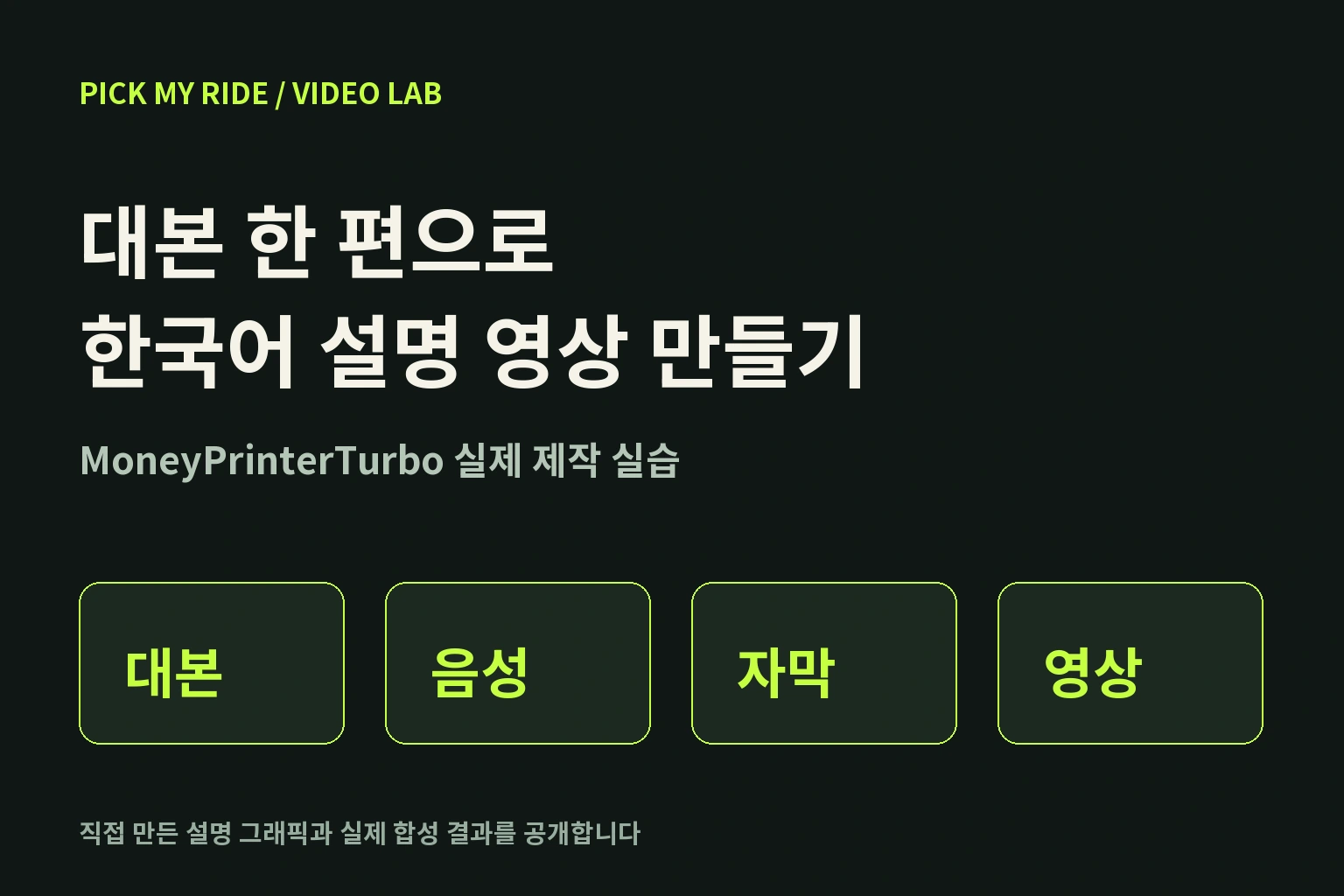
대본은 써놨는데 음성, 자막, 출력 설정을 오가다 영상 한 편을 끝내지 못했다면 연결할 단계를 줄여보자. 이번에는 직접 작성한 한국어 대본과 직접 만든 설명 그래픽을 MoneyPrinterTurbo에 넣어 세로 설명 영상 한 편을 만들었다. 기사에 붙인 영상이 실제 합성 결과다. 외부 촬영 영상을 자동으로 찾아 붙이는 방식은 이번 실습에서 사용하지 않았다.
이번에 만든 결과와 확인 범위
첫 PC 실행에서 나온 파일은 35.02초, 1080×1920 세로 MP4였다. 영상 코덱은 H.264, 음성은 AAC이며 한국어 음성과 화면에 입힌 자막을 포함한다. 대본은 편집부가 작성했고, 네 단계 설명 화면도 직접 만들었다. 화면 아래 선에 움직임을 넣은 설명 그래픽으로, 카메라 촬영이나 생성형 영상 모델로 만든 장면은 아니다.
MoneyPrinterTurbo가 맡은 일은 준비한 자료를 받아 한국어 음성을 만들고, 발화 시간에 맞는 자막을 만든 뒤 영상과 합성하는 과정이다. 사실 조사와 대본 확정, 설명 화면 디자인, 최종 검수는 별도 작업으로 진행했다. 이 한 편의 결과로 다른 컴퓨터의 속도나 모든 한국어 발음의 정확도를 보장할 수는 없다.
준비물은 대본과 사용 가능한 화면
먼저 약 30~40초 동안 읽을 짧은 대본을 확정한다. 제품명과 숫자, 문장의 순서는 영상 생성 전에 확인한다. 화면은 직접 만든 설명 그래픽이나 사용 권한을 확보한 사진·영상으로 준비한다. 배경음악은 선택 사항이다. 이번 영상은 말의 전달을 확인하기 위해 음악을 넣지 않았다.
도구는 공식 저장소의 고정 커밋 ace6c8f3a8dd9508776dbbf6f0bdc9b2d973254a를 사용했다. 설치에 필요한 Python과 의존성은 프로젝트 안내를 따르고, 기존 작업 환경과 분리한다. 이번 작업은 완성 대본과 로컬 자료를 넣었으므로 대본 작성용 유료 LLM이나 유료 영상 생성 API를 호출하지 않았다. 온라인 음성 서비스는 네트워크 연결이 필요하며, 다른 기능의 비용까지 무료라는 뜻은 아니다.
번호대로 한 편 만들기
1. 대본을 먼저 잠근다. 소개할 내용과 발음이 확실한 문장으로 줄이고, 실행 중 내용을 계속 바꾸지 않는다. 아래 실습 대본처럼 사실 설명과 검수 안내를 나눠 적는다.
2. 화면 자료를 준비한다. 이번에는 ‘대본 확정, 한국어 음성, 자막과 화면, 완성본 검수’ 네 단계를 담은 자체 설명 그래픽에 간단한 움직임을 넣었다. 실제 앱의 화면이라고 표시하지 않는다.
3. 로컬 자료와 확정 대본을 입력한다. 이번 설정은 video_source=local, video_aspect=9:16, video_concat_mode=sequential이다. 명령행 옵션과 배치 JSON은 버전별로 다를 수 있으므로 사용하는 버전의 cli.py --help와 공식 스키마를 확인한다.
4. 한국어 음성과 자막을 설정한다. voice_name은 ko-KR-SunHiNeural, voice_rate는 1.05를 사용했다. NAS 제작 경로는 Noto Sans KR 글꼴, 자막 크기 54, custom 위치 82를 사용한다. 위치 82는 이 도구의 상대 배치 설정이며, 모든 서비스에서 통하는 고정 안전 영역 수치가 아니다.
5. MP4를 만든 뒤 다시 재생한다. 파일이 생긴 것만 확인하지 말고 처음부터 끝까지 디코딩되는지, 소리가 있는지, 자막이 대본과 일치하는지 살핀다. 공개 페이지에서도 영상과 자막 파일이 실제로 열리는지 확인한다.
복사해서 바꿔 쓰는 실습 대본

그림 내용을 텍스트로 읽기
- 대본 확정 · 사실·순서·고유명사 발음을 확인한다.
- 자료 입력 · 직접 만든 화면과 완성 대본을 넣는다.
- 음성·자막 합성 · 한국어 음성과 자막 위치를 설정한다.
- 공개 전 검수 · 완성 파일과 공개 페이지를 다시 확인한다.
대본 한 편을 한국어 설명 영상으로 만들어 보겠습니다. 먼저 사실을 확인한 대본과 직접 만든 설명 화면을 준비합니다. 머니프린터터보에 이 자료를 넣고 한국어 음성을 선택합니다. 이번 실습은 엣지 음성 합성과 자막 생성, 영상 합성 기능을 사용했습니다. 완성되면 고유명사와 자막 줄바꿈, 화면 가장자리와 소리를 확인합니다. 도구가 영상을 만들었다고 검수까지 끝난 것은 아닙니다. 실제 결과와 설정은 픽마이라이드 기사에서 확인하세요.
이 대본을 다른 소재에 쓸 때는 도구 이름만 바꾸지 말고 독자가 따라 할 행동과 실제 확인한 결과도 함께 바꾼다. 실행하지 않은 기능을 사용했다고 쓰지 않는다.
실패하면 바꿀 변수
발음이 어색하면 고유명사의 한글 읽기와 문장 구두점을 조정한다. 자막이 길면 먼저 문장을 짧게 나누고 글자 크기·배치·줄바꿈을 다시 확인한다. 특정 휴대전화에서 글자가 잘리면 출력 화면과 게시 서비스의 버튼 영역까지 함께 본다. 이번 영상의 숫자를 다른 디자인에 그대로 복사해 정답으로 삼지 않는다.
화면이 내용과 맞지 않으면 자료 선택부터 다시 한다. 영상이 합성됐다는 이유로 관련 없는 사진을 유지하지 않는다. 외부 소재, 음악, 음성을 추가할 때는 각각의 사용 조건도 따로 확인한다. 프로젝트 코드의 MIT 라이선스가 모든 소재의 사용권을 대신하지 않는다.
공개 전 확인할 다섯 가지
□ 대본의 사실과 숫자를 원문으로 확인했는가
□ 화면과 음악의 사용 권한을 확인했는가
□ 고유명사와 대본·자막을 대조했는가
□ 휴대전화 크기에서 글자와 화면이 잘리지 않는가
□ 공개 주소에서 영상과 자막을 끝까지 확인할 수 있는가
NAS 제작 경로는 작업 기록을 남기고 한 번에 한 편씩 처리하도록 구성했다. 시작된 작업의 결과가 불명확하면 자동으로 다시 생성하거나 다시 게시하지 않고 확인 대상으로 남긴다. 원고 작성, 영상 생성, 검수, 공개는 각각의 상태로 구분한다.
다음 작업으로 이어가기
촬영할 때 자막 자리를 먼저 남기기
https://pickmyride.kr/journal/negative-space-caption-shot/
내레이션 원음부터 점검하기
https://pickmyride.kr/journal/audacity-narration-cleanup-first/
공식 자료와 사용 조건
MoneyPrinterTurbo 공식 저장소
https://github.com/harry0703/MoneyPrinterTurbo
이번 실습의 고정 커밋
https://github.com/harry0703/MoneyPrinterTurbo/tree/ace6c8f3a8dd9508776dbbf6f0bdc9b2d973254a
공식 MIT 라이선스
https://github.com/harry0703/MoneyPrinterTurbo/blob/ace6c8f3a8dd9508776dbbf6f0bdc9b2d973254a/LICENSE
이 이야기의 출처
MoneyPrinterTurbo 공식 저장소와 고정 커밋 제작 실습 ↗
프로그램은 MIT 라이선스이며 배포 사본에 원 저작권·라이선스 고지를 유지한다. 기사·설명 그래픽·대본은 픽마이라이드 자체 제작이다. Noto Sans KR은 OFL 고지를 보관했다. 외부 영상과 배경음악을 사용하지 않았다. 한국어 음성은 Edge TTS 합성이다.