따로 만든 AI 영상 세 컷의 색이 다를 때: 기준 컷과 보정·교체 판단표
클립마다 제품색과 밝기가 달라 보일 때 기준 프레임을 정하고 두 컷 경계와 전체 재생으로 유지·보정·교체를 판단하는 기록표.
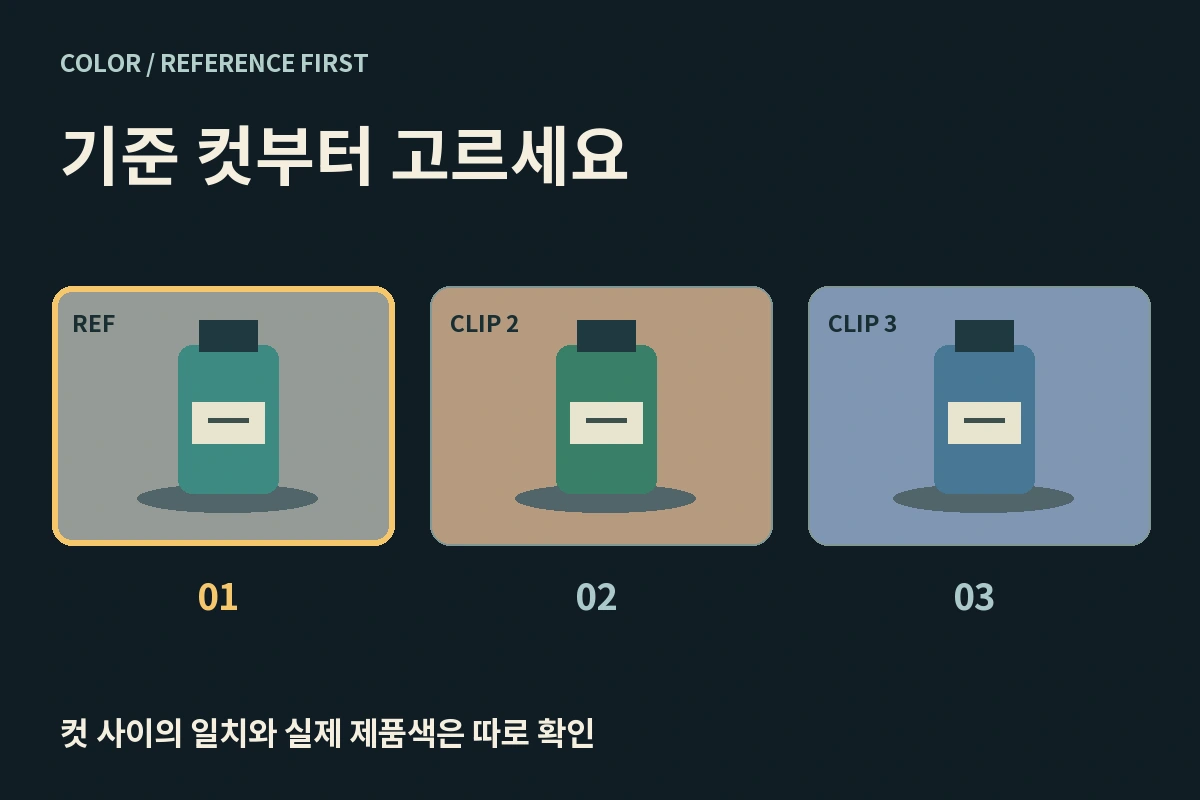
따로 만든 제품 영상 세 컷을 연결했더니 첫 컷은 노랗고 다음 컷은 푸르게 보인다고 가정해보자. 한 컷씩 볼 때는 지나쳤던 차이가 편집점에서 드러날 수 있다. 기준 컷을 정해 보정·교체를 판단해보자.
이 글은 공식 문서를 참고한 실습 준비 가이드다. 편집부는 Premiere 편집이나 AI 모델 생성, 색보정 전후 측정 실험을 수행하지 않았다. 설명 도식도 가정한 예제다.
먼저 원본과 기존 설정 보관하기
사용 권한을 확보한 세 클립과 원본 파일, 편집 복사본을 준비한다. 이미 적용한 색보정의 설정값도 보관한다. Adobe는 색 맞춤을 적용할 때 기존 Lumetri 효과의 변경된 설정 일부가 초기화될 수 있다고 안내한다. 원본 프로젝트에 바로 덮어쓰지 말고 되돌릴 수 있는 복사본에서 시작하자.
제품을 정확한 색으로 소개해야 한다면 신뢰할 수 있는 제품 원본 사진이나 별도 확인 기준도 필요하다. 세 컷끼리 비슷해졌다는 사실만으로 실제 제품색이 정확해졌다고 판단할 수는 없다. 기준 자료가 없으면 이번 과제의 범위를 컷 사이 상대적인 색·밝기 차이 비교로 한정한다.
번호대로 기준과 차이 정하기
1. 세 컷에서 제품의 윤곽과 라벨을 읽을 수 있는 프레임을 찾는다. 흰색처럼 보이는 영역도 실제로 흰 재질인지 모르면 중립 기준이라고 가정하지 않는다.
2. 장면 목적에 맞고 색·밝기를 비교하기 쉬운 컷을 기준으로 고른다. 클립 번호와 프레임 시각, 비교할 제품 영역을 기록한다.
3. 나머지 두 컷이 기준보다 밝거나 어두운지, 특정 색으로 치우쳐 보이는지 따로 적는다.
4. 한 종류씩 조정하고 제품 영역을 다시 비교한다. 밝기를 바꾸면서 채도까지 동시에 크게 움직이면 어떤 조정이 도움이 됐는지 구분하기 어렵다.
5. 클립 1에서 2로, 2에서 3으로 넘어가는 두 경계의 앞뒤를 이어 재생한다.
6. 각 클립 전체와 세 컷의 연결본을 끝까지 재생한다. 클립 내부에서 색이 바뀌거나 깜박이는 문제는 정지 프레임 맞춤과 구분한다. 마지막에 휴대전화에서도 제품과 라벨, 자막이 읽히는지 확인한다.
Premiere의 Comparison View와 Apply Match
Adobe 공식 안내는 Program Monitor 또는 Lumetri Color 패널에서 Comparison View를 열어 기준 프레임과 현재 프레임을 비교하는 순서를 설명한다. 기준 시각을 선택하고 보정할 클립을 선택한 뒤 Apply Match를 누르면 Color Wheels와 Saturation 제어를 사용한 조정이 적용된다.
문서는 클립 전체의 색과 밝기를 대표하는 현재 프레임을 고르라고 안내한다. 다른 기준으로 다시 맞추면 이전 변경을 덮어쓸 수 있다. 이 기능을 한 번 적용했다고 클립 내부의 시간에 따른 색 변화까지 해결된 것은 아니다. 자동 결과도 전체 재생으로 확인해야 한다.
유지·보정·교체 판단표
| 확인 상태 | 다음 선택 | 멈추고 확인할 것 |
| --- | --- | --- |
| 두 경계와 전체 재생에서 차이가 장면을 방해하지 않는다 | 현재 컷 유지 | 제품 원본과 정보 정확성 별도 확인 |
| 밝기나 색 치우침 한 종류를 조정해볼 여지가 있다 | 복사본에서 보정 후 재검수 | 제품색·질감·라벨이 손상되지 않는가 |
| 조정해도 색이 계속 바뀌거나 제품 정보가 불확실하다 | 다른 컷 또는 구성으로 교체 | 원본에 없는 색·재질을 사실처럼 보이지 않는가 |
고정된 수치가 정답인 표는 아니다. 차이가 줄어들었어도 제품색을 과장하거나 밝은 영역의 디테일을 잃었다면 보정을 더 밀어붙이지 않는다.
복사해서 쓰는 기준·경계 기록표
장면 목적: ______
기준 클립·시각: ______ / 선택 이유: ______
비교할 제품 영역: ______ / 신뢰할 제품 원본: 있음·없음
클립 2의 밝기 차이: ______ / 색 치우침: ______
클립 3의 밝기 차이: ______ / 색 치우침: ______
바꾼 변수 한 종류: ______ / 보정 전 설정 보관: ______
경계 1→2의 앞뒤 재생 결과: ______
경계 2→3의 앞뒤 재생 결과: ______
각 클립 전체의 색 변화·깜박임: ______
판정: 유지 / 보정 후 재검수 / 컷 교체
판정 이유와 남은 문제: ______
완료 전에 확인하기
□ 원본과 기존 보정 설정을 보관했다.
□ 기준 프레임과 비교 영역을 적었다.
□ 두 컷 경계와 전체 구간을 재생했다.
□ 제품색·질감·라벨과 자막을 확인했다.
□ 컷끼리의 유사성을 실제 제품색 정확성으로 단정하지 않았다.
□ 해결하지 못한 색 변화는 기록하고 컷 교체도 검토했다.
다음 작업
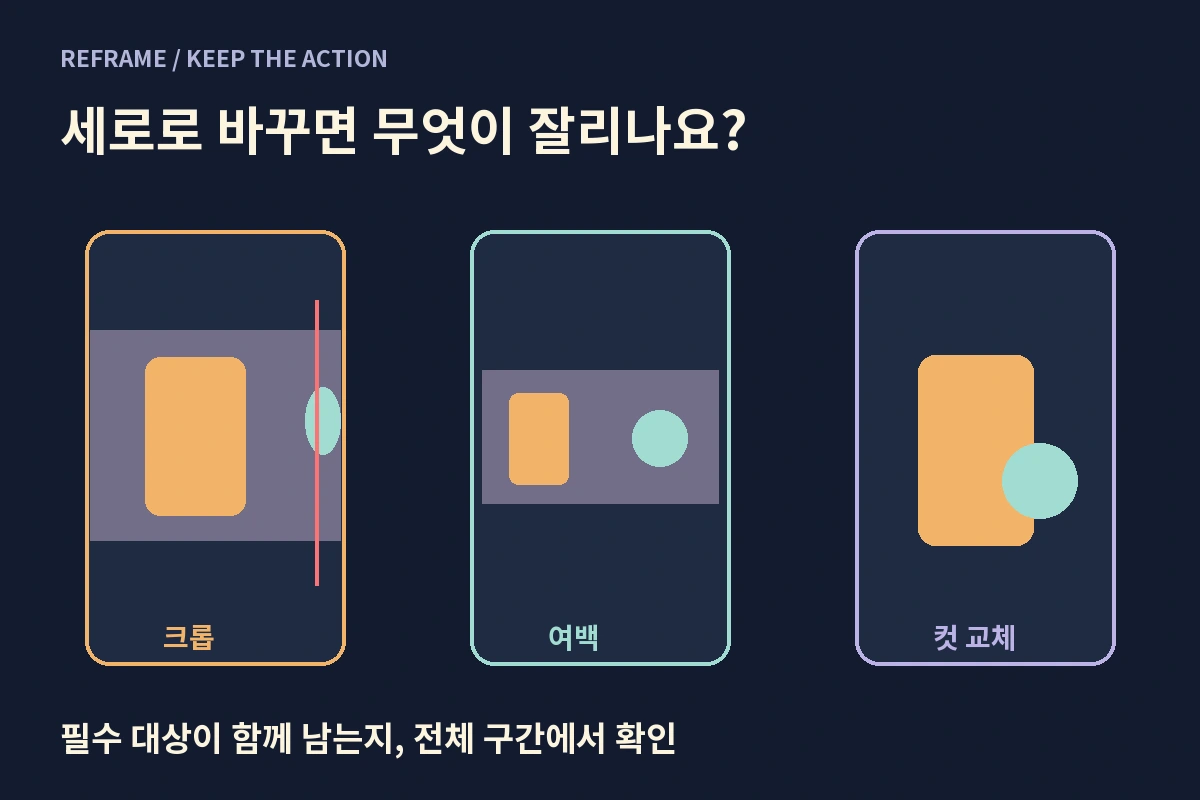
색보정 전에 비율과 잘림 확인
https://pickmyride.kr/journal/ai-landscape-to-vertical-crop-fit-shot-check/
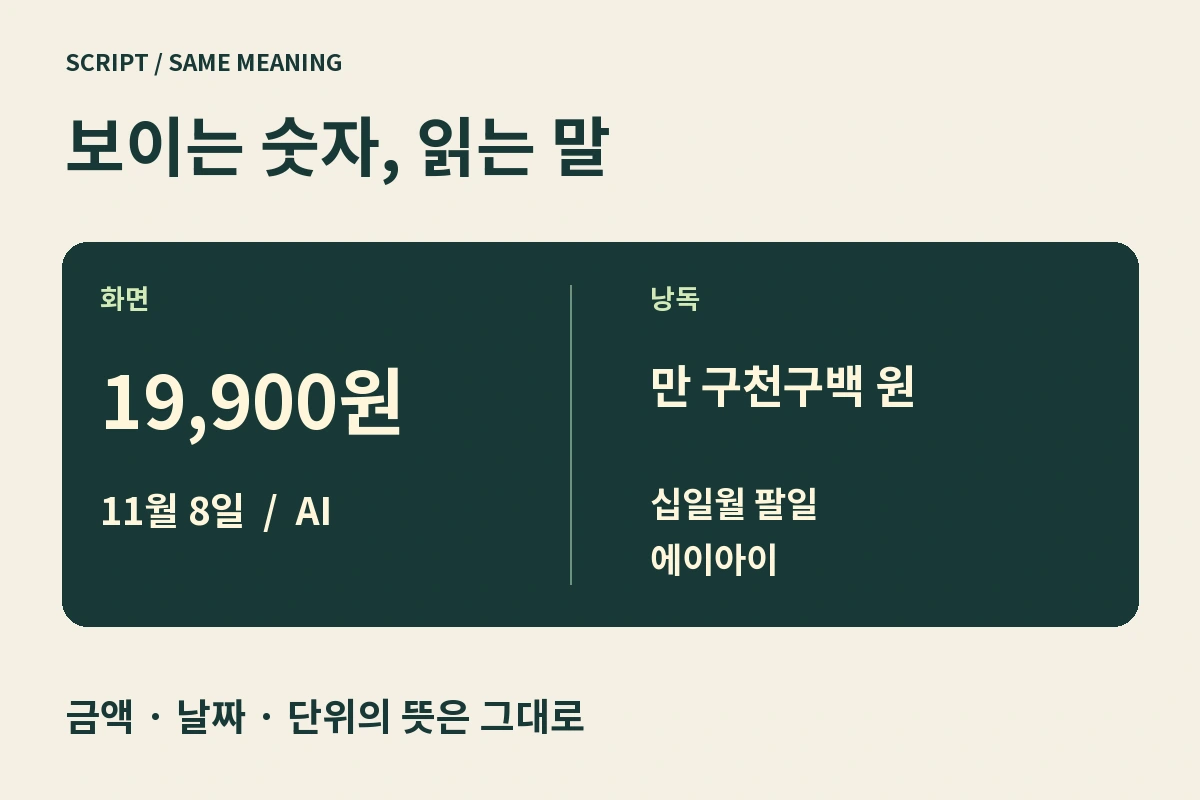
화면 문구와 낭독의 의미 대조
https://pickmyride.kr/journal/ai-narration-numbers-display-script-guide/
자막 줄바꿈과 가독성 확인
https://pickmyride.kr/journal/subtitle-edit-readable-srt/
공식 자료와 확인 범위
Adobe Match color between shots
https://helpx.adobe.com/premiere/desktop/correct-color/add-color-effects/match-color-between-shots.html
2026년 11월 10일 공식 문서를 확인했다. 새 기능 출시 보도나 보정 성공 사례가 아니며, 실제 편집 실행과 성능 측정은 수행하지 않았다.
이 이야기의 출처
Adobe Premiere Match color between shots 공식 안내 ↗
공식 원리 짧게 재서술과 원문 연결. 외부 이미지 재사용 없음.