긴 촬영본에서 쓸 구간만: LosslessCut과 키프레임 이해하기
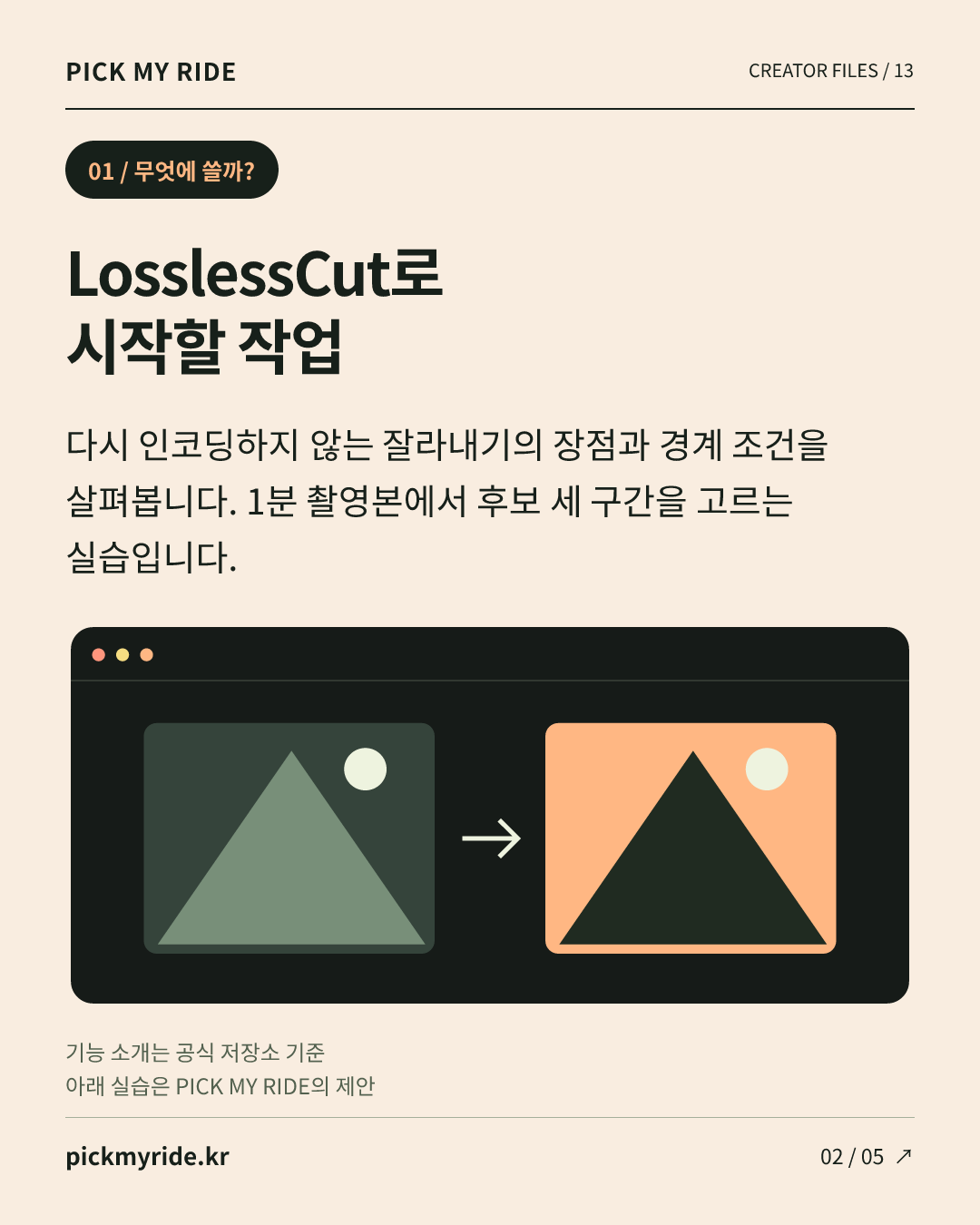
다시 인코딩하지 않는 잘라내기의 장점과 경계 조건을 살펴봅니다. 1분 촬영본에서 후보 세 구간을 고르는 실습입니다.

촬영본 전체를 편집기로 가져오기 전에 쓸 만한 부분만 추려두고 싶을 때가 있어요. LosslessCut은 재인코딩을 줄이는 영상·음성 편집 작업에 초점을 둔 도구예요. 빠른 정리와 정확한 프레임 편집의 차이를 알고 쓰면 목적이 분명해져요.
무손실은 모든 효과를 공짜로 적용한다는 뜻이 아니에요
공식 프로젝트는 주로 재인코딩 없이 구간을 다루는 작업을 설명해요. 색보정·자막 합성·임의의 화면 전환을 넣는 완성 편집기와는 역할이 달라요. 우선 긴 촬영본에서 후보 구간을 뽑는 도구로 접근해보세요.
자르는 시작점은 키프레임 영향을 받아요
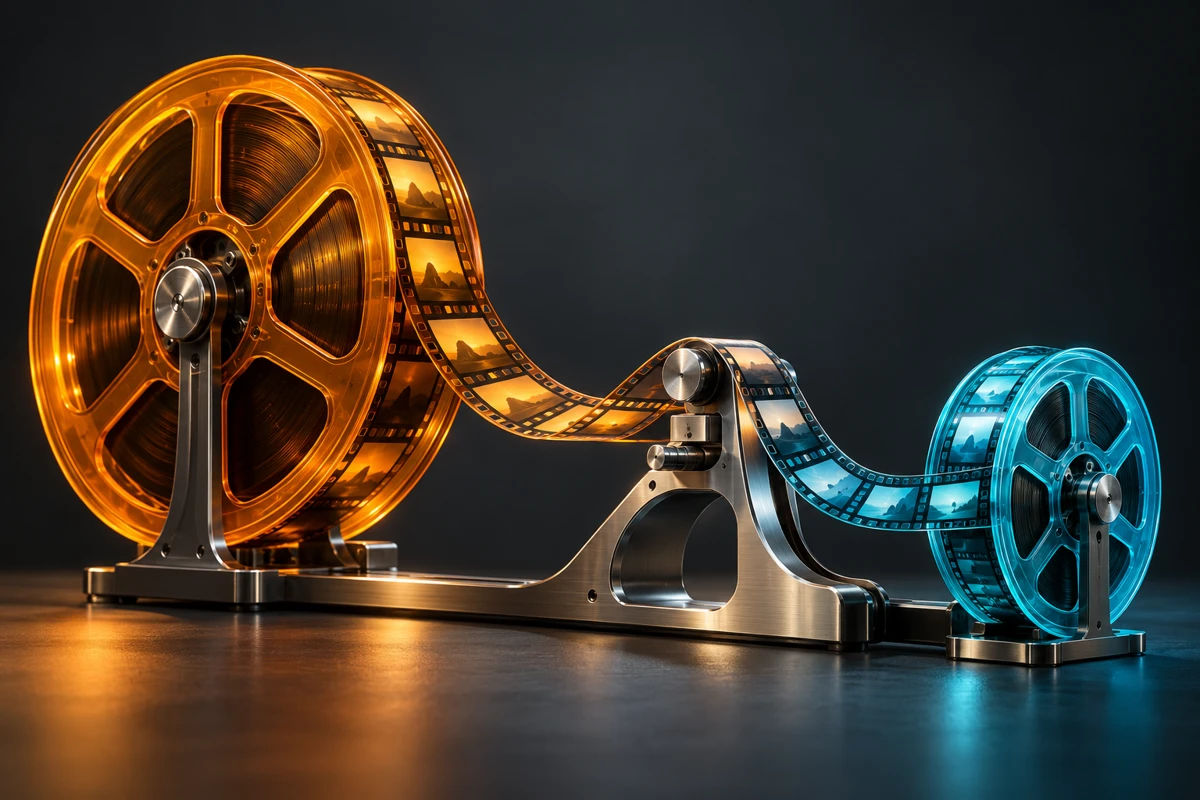
영상 압축 구조 때문에 스트림을 그대로 복사하는 작업은 자르고 싶은 모든 프레임에서 같은 방식으로 시작할 수 있는 것이 아니에요. 공식 문서의 키프레임 절단과 관련 옵션 설명을 읽어보세요. 정확한 시작점이 꼭 필요하면 다른 처리 방식이 필요한지 검토해야 해요.
후보 구간에 이유를 붙여요
직접 찍은 1분 파일에서 제품 전체, 손동작, 디테일이 잘 보이는 구간을 각각 표시해보세요. 시간을 고르는 것과 함께 “왜 쓸 장면인지” 적으면 본 편집에서 다시 보기 쉬워요. 출력은 별도 폴더에 두고 원본 촬영 파일을 보관하세요.
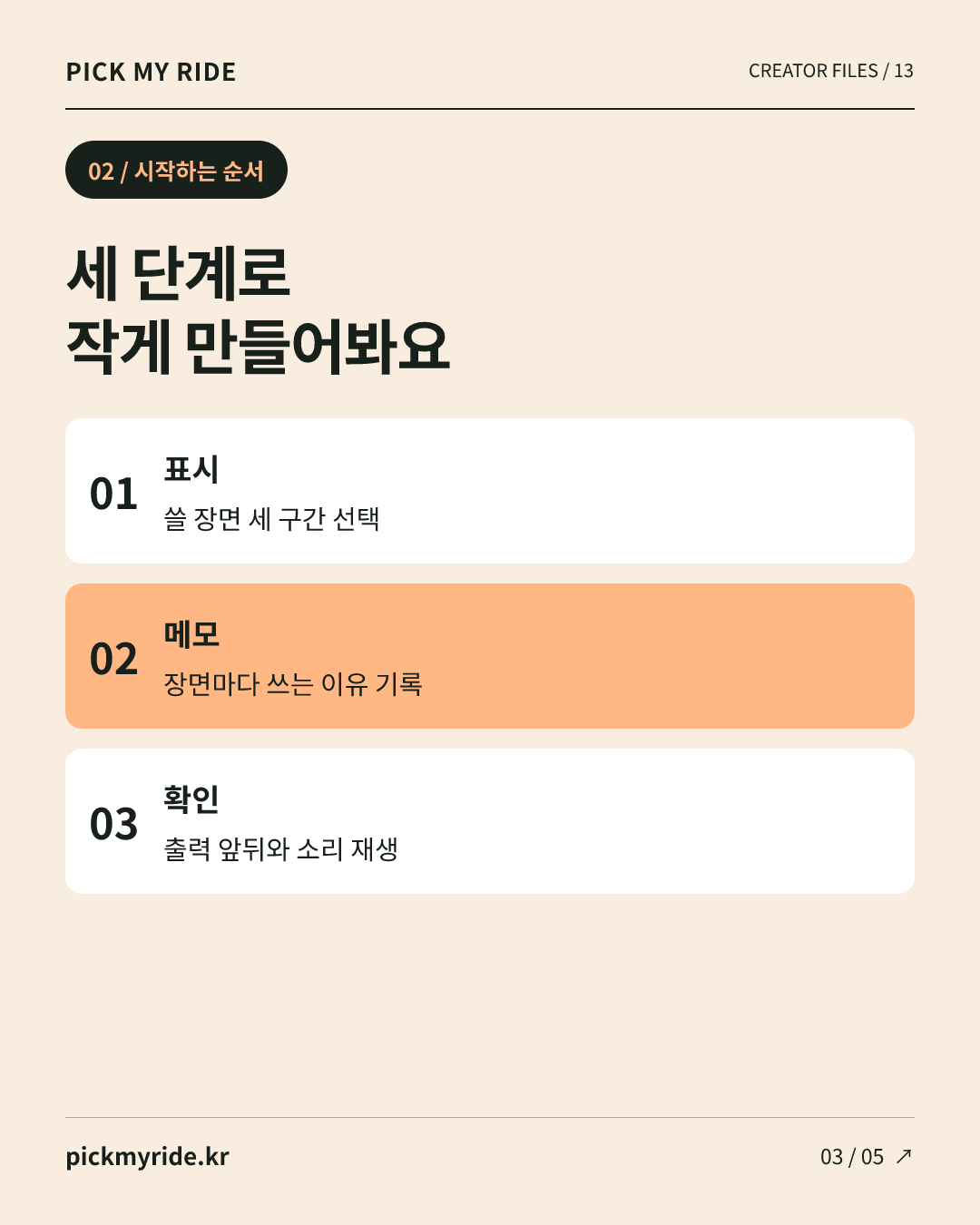
잘린 파일의 앞뒤를 꼭 재생해요
구간 가운데가 잘 나온 것만 확인하지 말고 시작에 검은 화면이나 멈춘 프레임이 없는지, 끝의 말이 끊기지 않았는지 보세요. 오디오 트랙과 자막 트랙을 포함할지 확인하고, 원래 의도한 길이와 실제 파일 길이도 비교해요.
오늘 직접 해볼 것
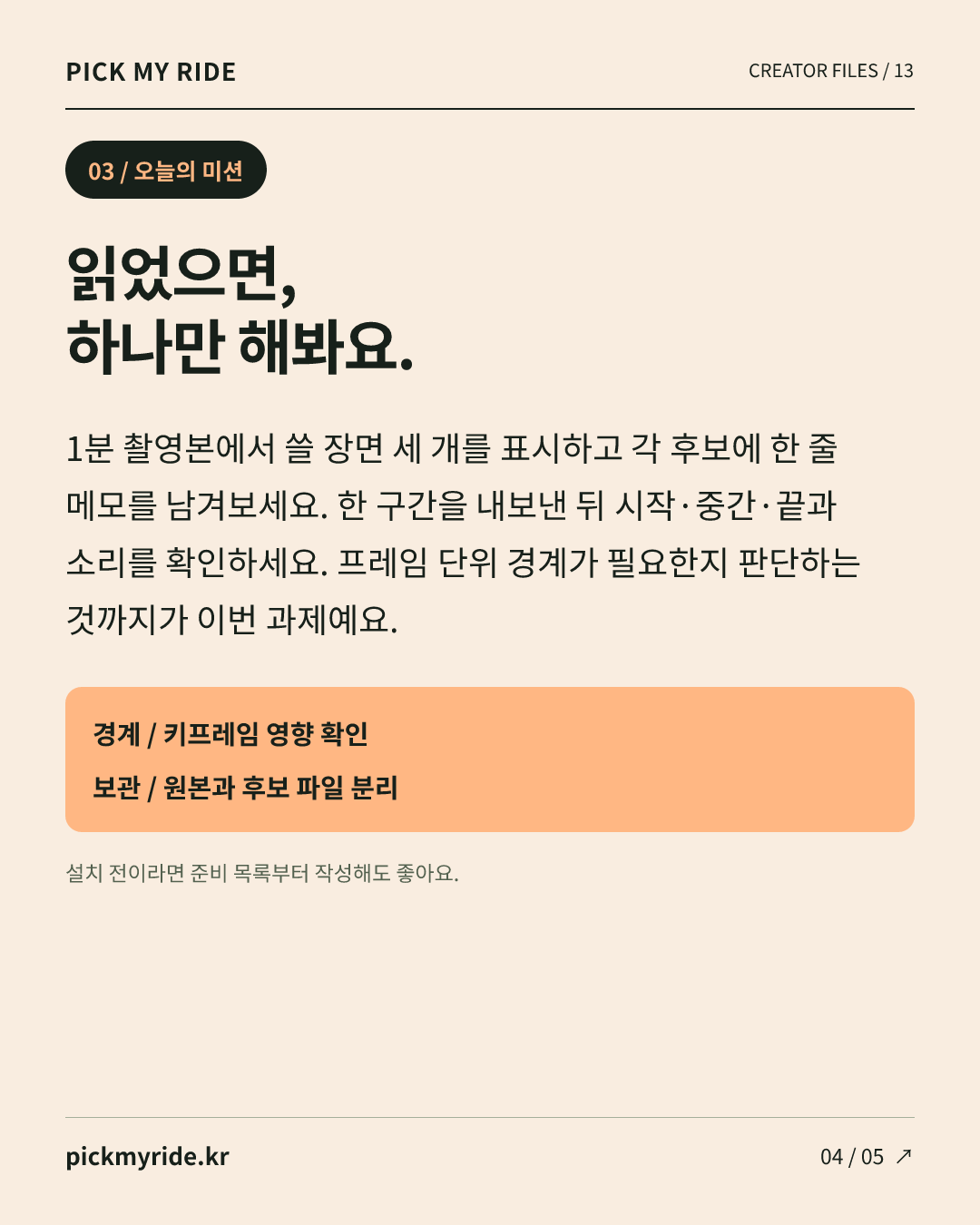
1분 촬영본에서 쓸 장면 세 개를 표시하고 각 후보에 한 줄 메모를 남겨보세요. 한 구간을 내보낸 뒤 시작·중간·끝과 소리를 확인하세요. 프레임 단위 경계가 필요한지 판단하는 것까지가 이번 과제예요.
시작 전에 확인하세요
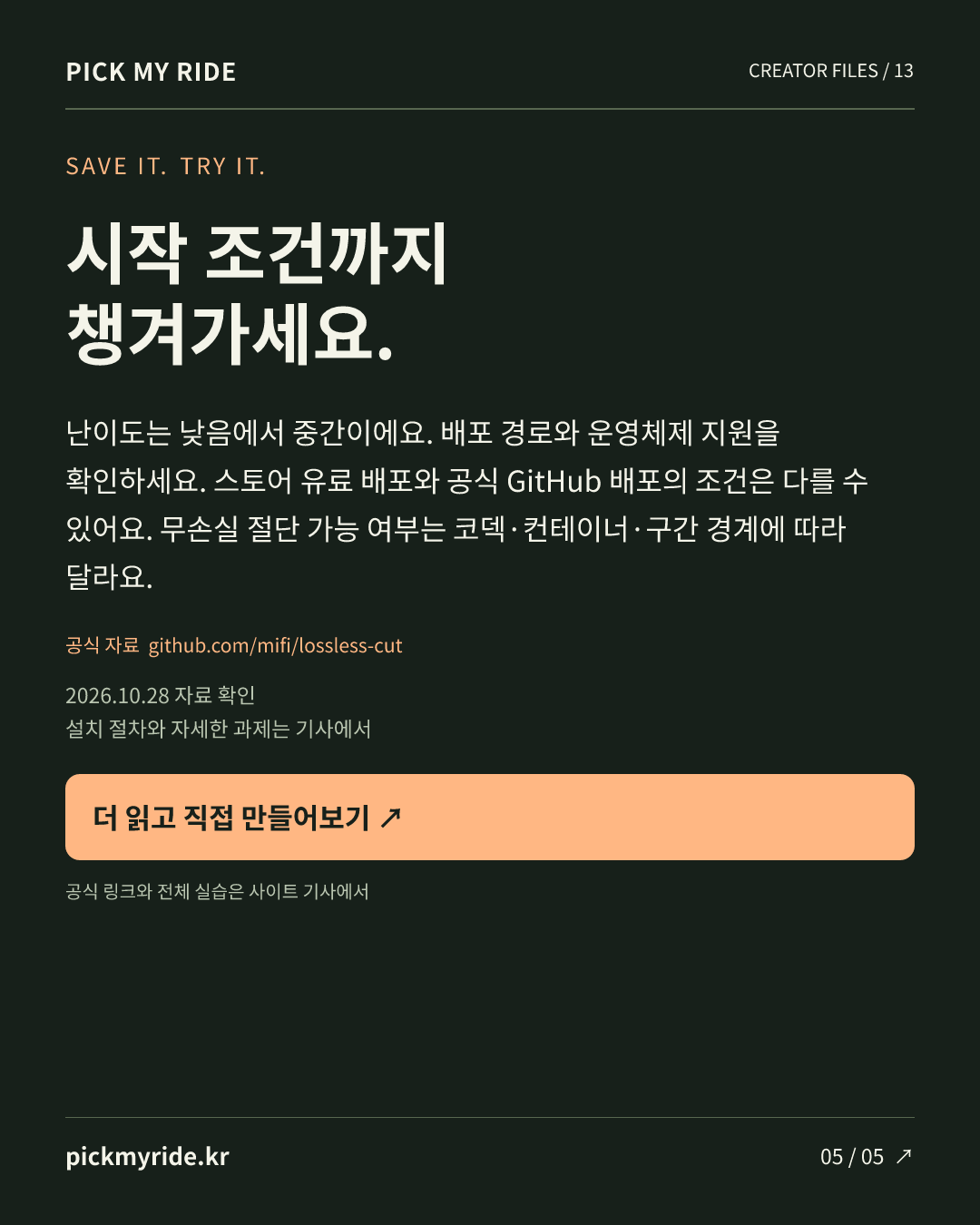
난이도는 낮음에서 중간이에요. 배포 경로와 운영체제 지원을 확인하세요. 스토어 유료 배포와 공식 GitHub 배포의 조건은 다를 수 있어요. 무손실 절단 가능 여부는 코덱·컨테이너·구간 경계에 따라 달라요.
다음 작업으로 이어가기
AI 도구 소개 영상, OBS로 첫 30초 화면 녹화 준비하기
https://pickmyride.kr/journal/obs-first-tool-demo-recording/
AI 영상용 배경도 직접: Blender로 3초 루프 장면 설계하기
https://pickmyride.kr/journal/blender-three-second-product-loop/
공식 자료와 확인 범위
LosslessCut 공식 저장소: https://github.com/mifi/lossless-cut
2026년 10월 28일 공식 공개 자료를 확인해 작성한 활용 가이드입니다. 실습 과제는 픽마이라이드의 제안이며, 편집부가 해당 프로그램을 설치해 성능을 측정한 후기는 아닙니다. 표지와 과정 그림은 자체 제작 설명 그래픽입니다.
이 이야기의 출처
LosslessCut 공식 GitHub / 제작 활용 가이드 ↗
공식 기능을 짧게 재서술하고 원문을 연결했습니다. 실습 과제·설명 그래픽은 자체 제작. 코드·모델·플러그인 사용 조건은 각각 공식 LICENSE와 모델 카드에서 확인하세요.