캐릭터 초상에 움직임을 더할 때: LivePortrait 실습 준비
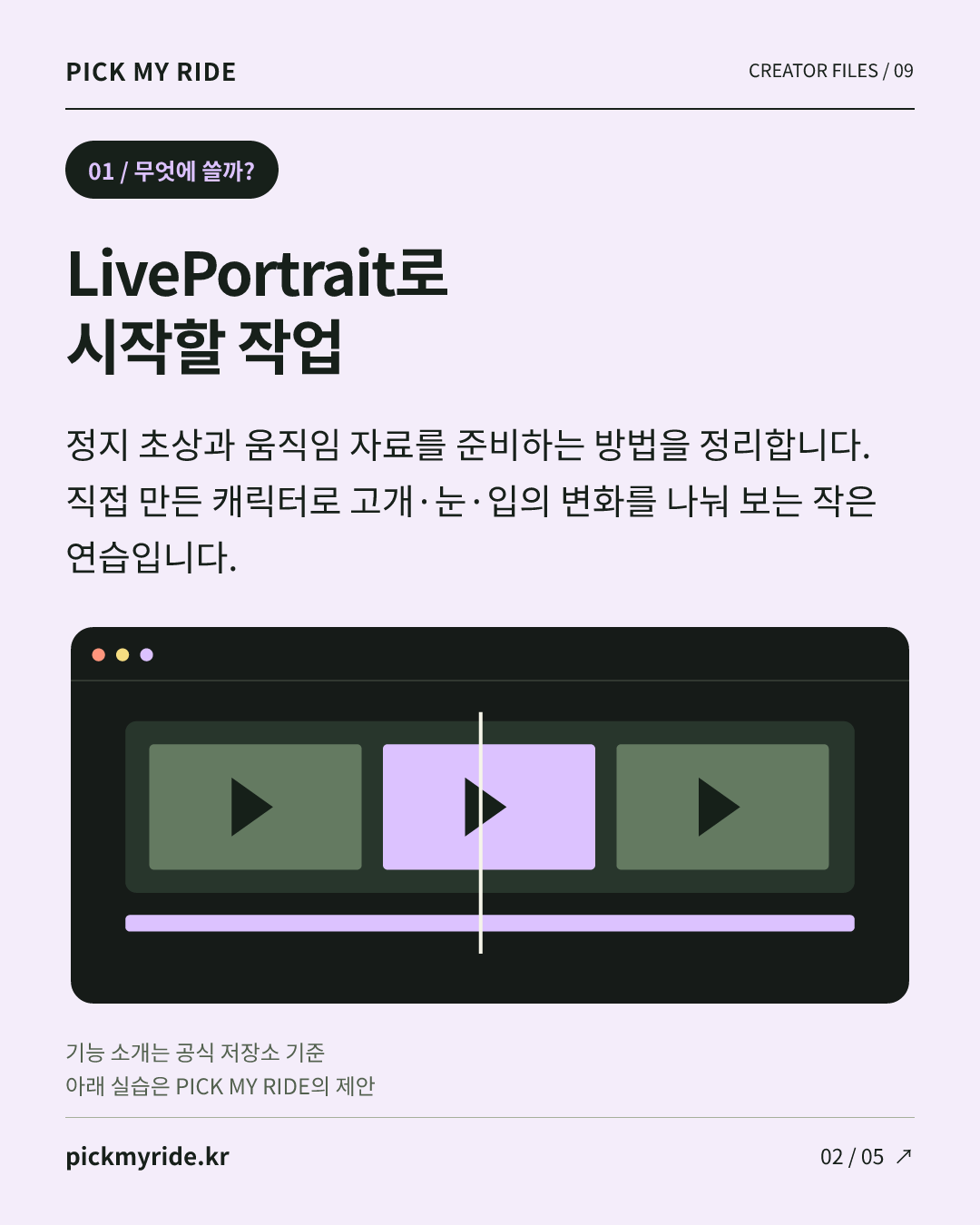
정지 초상과 움직임 자료를 준비하는 방법을 정리합니다. 직접 만든 캐릭터로 고개·눈·입의 변화를 나눠 보는 작은 연습입니다.
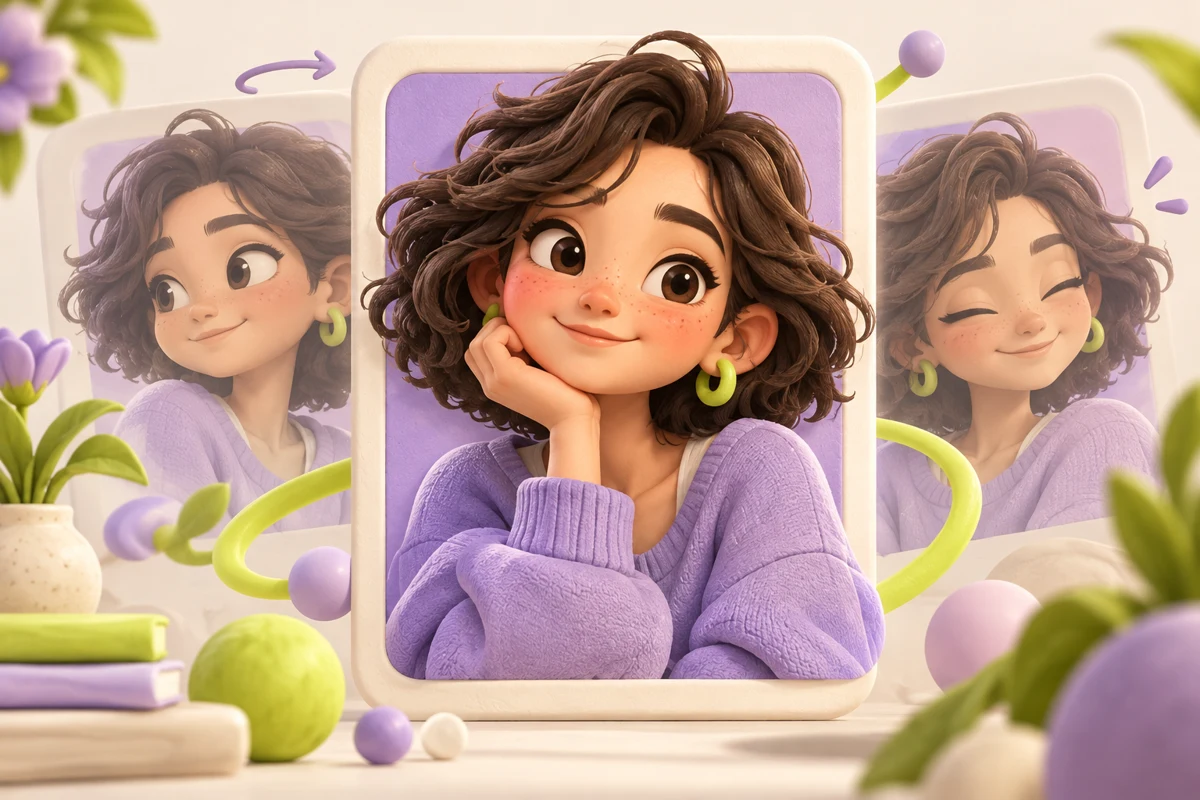
정지 캐릭터 한 장으로 짧은 인사 장면을 만들고 싶다면 초상 애니메이션 도구를 살펴볼 수 있어요. LivePortrait는 초상 이미지를 움직이게 만드는 프로젝트예요. 시작 이미지를 고르는 일과 움직임을 전달할 자료를 고르는 일을 나눠 계획해보세요.
말하는 영상 자동 완성과는 구분해요
공식 프로젝트의 이미지·영상 입력 예제와 구동 방식을 먼저 확인하세요. 초상에 표정과 자세를 전달하는 기능이 있다고 해서 텍스트만으로 목소리와 입모양이 완성되는 것은 아니에요. 필요한 입력을 공식 예제 기준으로 목록화하는 것이 첫 단계예요.
얼굴이 분명한 자기 캐릭터로 시작해요
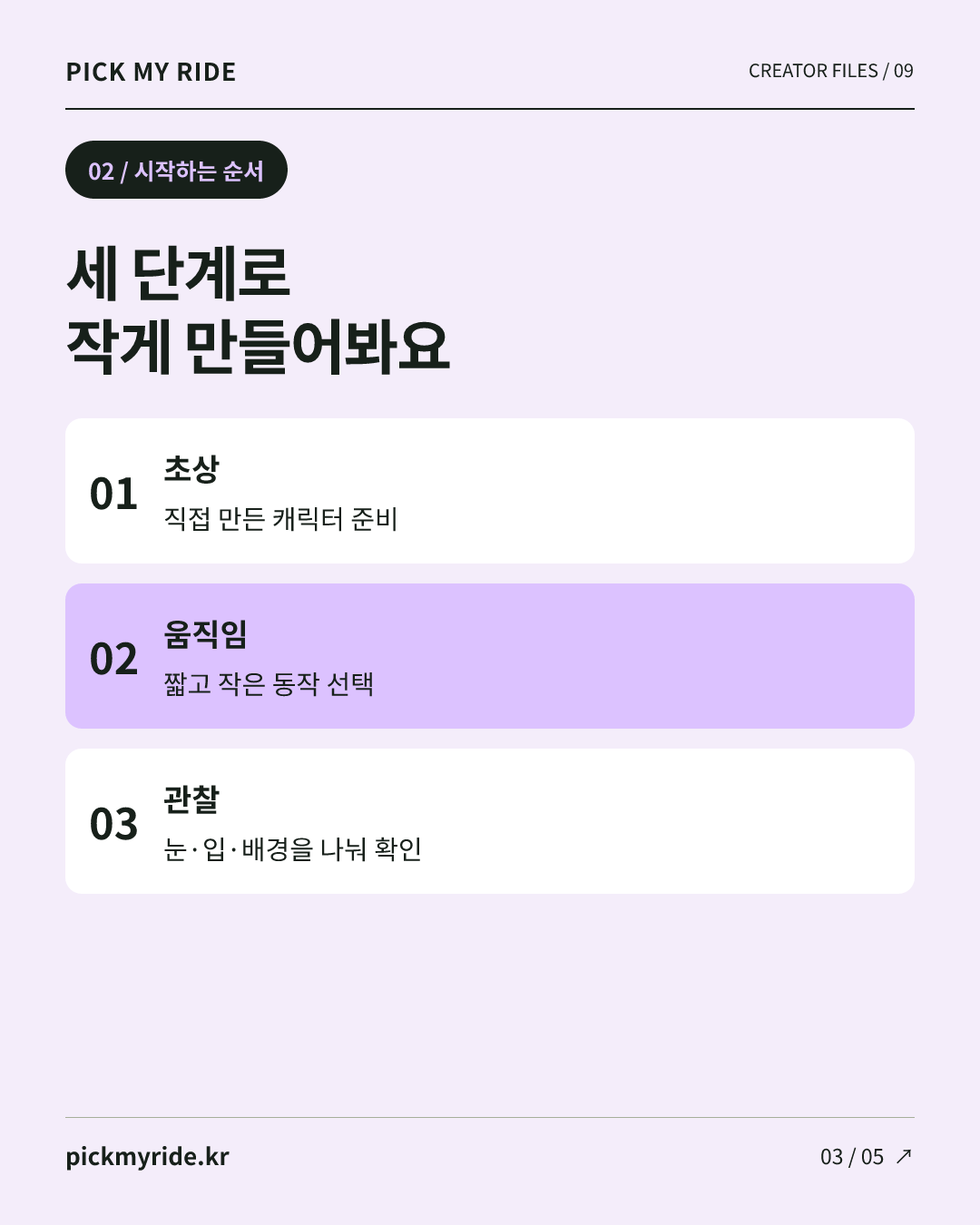
본인이 만든 이미지나 사용 허락을 받은 초상을 고르세요. 첫 실습은 얼굴이 가려지지 않고 배경이 단순한 이미지로 범위를 줄여요. 원본이 일러스트인지 사진인지 기록하고, 공식 지원 예제와 얼마나 다른 입력인지 비교해보세요.
작은 움직임을 먼저 전달해요
직접 촬영한 짧은 구동 영상을 쓴다면 정면에서 고개를 조금 움직이는 정도부터 계획해요. 큰 회전과 여러 표정을 한 번에 섞으면 결과의 원인을 찾기 어려워요. 눈·입·얼굴 외곽이 각각 어떻게 변하는지 보기 위한 편집부 제안이에요.
얼굴 외곽과 배경까지 확인해요
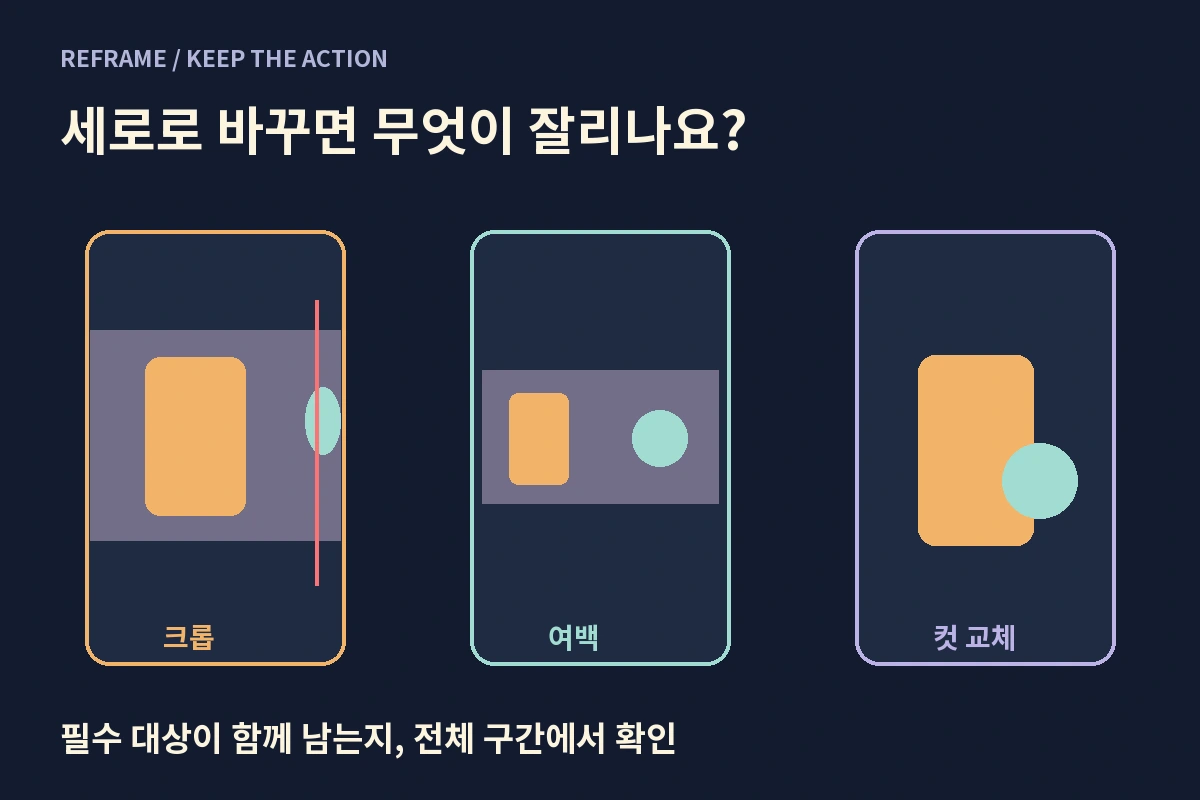
표정만 보지 말고 귀, 안경, 머리카락 경계와 배경이 함께 흔들리는지도 확인하세요. 마음에 드는 짧은 부분을 선택하더라도 출처와 합성 여부를 전달할 방법을 생각해요. 실제 인물이 하지 않은 말을 한 것처럼 꾸미는 용도로 쓰지 마세요.
오늘 직접 해볼 것
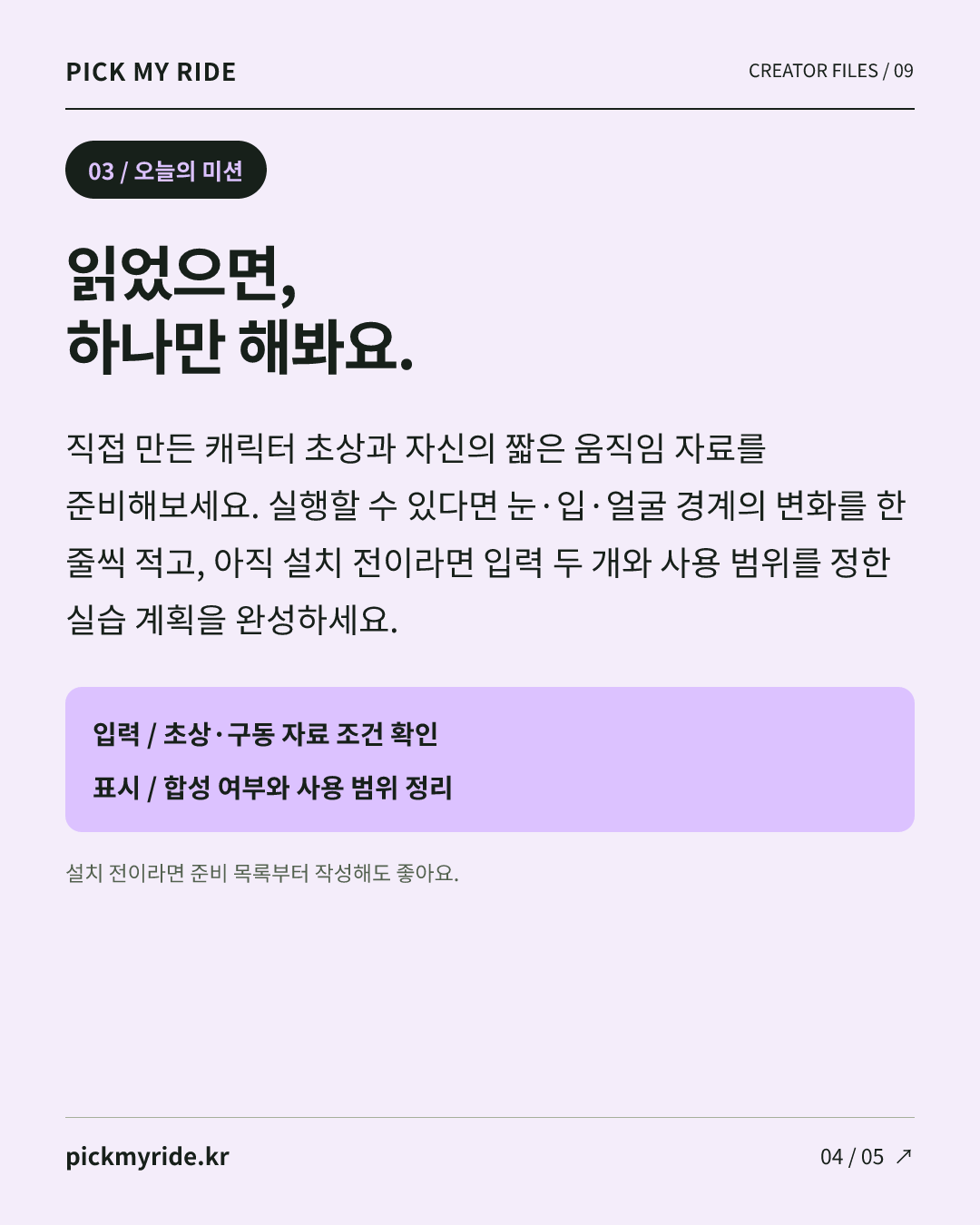
직접 만든 캐릭터 초상과 자신의 짧은 움직임 자료를 준비해보세요. 실행할 수 있다면 눈·입·얼굴 경계의 변화를 한 줄씩 적고, 아직 설치 전이라면 입력 두 개와 사용 범위를 정한 실습 계획을 완성하세요.
시작 전에 확인하세요
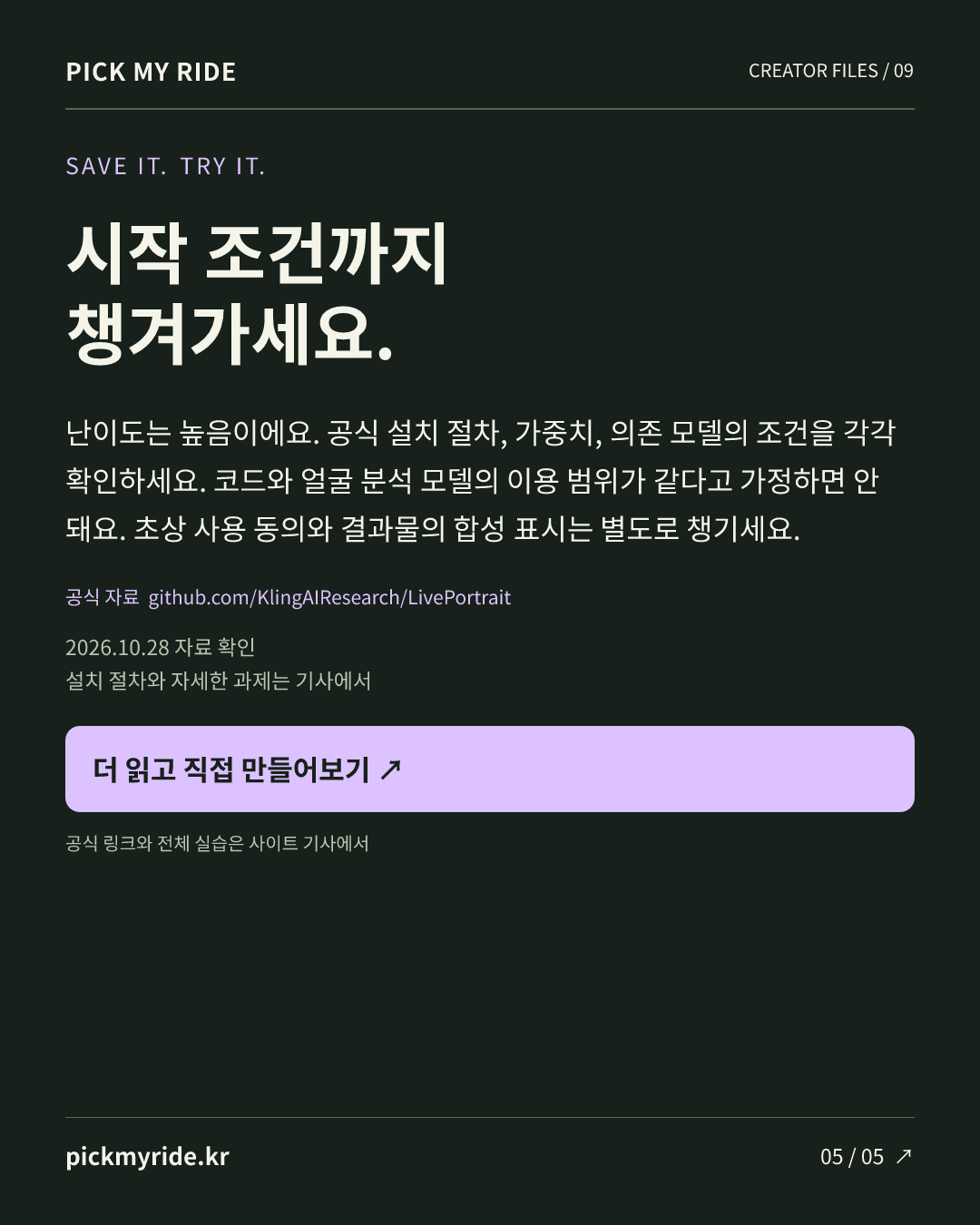
난이도는 높음이에요. 공식 설치 절차, 가중치, 의존 모델의 조건을 각각 확인하세요. 코드와 얼굴 분석 모델의 이용 범위가 같다고 가정하면 안 돼요. 초상 사용 동의와 결과물의 합성 표시는 별도로 챙기세요.
다음 작업으로 이어가기
PDF 자료를 영상 기획 메모로: MarkItDown으로 텍스트 정리하기
https://pickmyride.kr/journal/markitdown-source-to-video-brief/
AI 도구 소개 영상, OBS로 첫 30초 화면 녹화 준비하기
https://pickmyride.kr/journal/obs-first-tool-demo-recording/
공식 자료와 확인 범위
LivePortrait 공식 저장소: https://github.com/KlingAIResearch/LivePortrait
2026년 10월 28일 공식 공개 자료를 확인해 작성한 활용 가이드입니다. 실습 과제는 픽마이라이드의 제안이며, 편집부가 해당 프로그램을 설치해 성능을 측정한 후기는 아닙니다. 표지와 과정 그림은 자체 제작 설명 그래픽입니다.
이 이야기의 출처
LivePortrait 공식 GitHub / 제작 활용 가이드 ↗
공식 기능을 짧게 재서술하고 원문을 연결했습니다. 실습 과제·설명 그래픽은 자체 제작. 코드·모델·플러그인 사용 조건은 각각 공식 LICENSE와 모델 카드에서 확인하세요.