무료 편집기로 첫 영상 완성하기: Kdenlive에서 3컷 연결하기
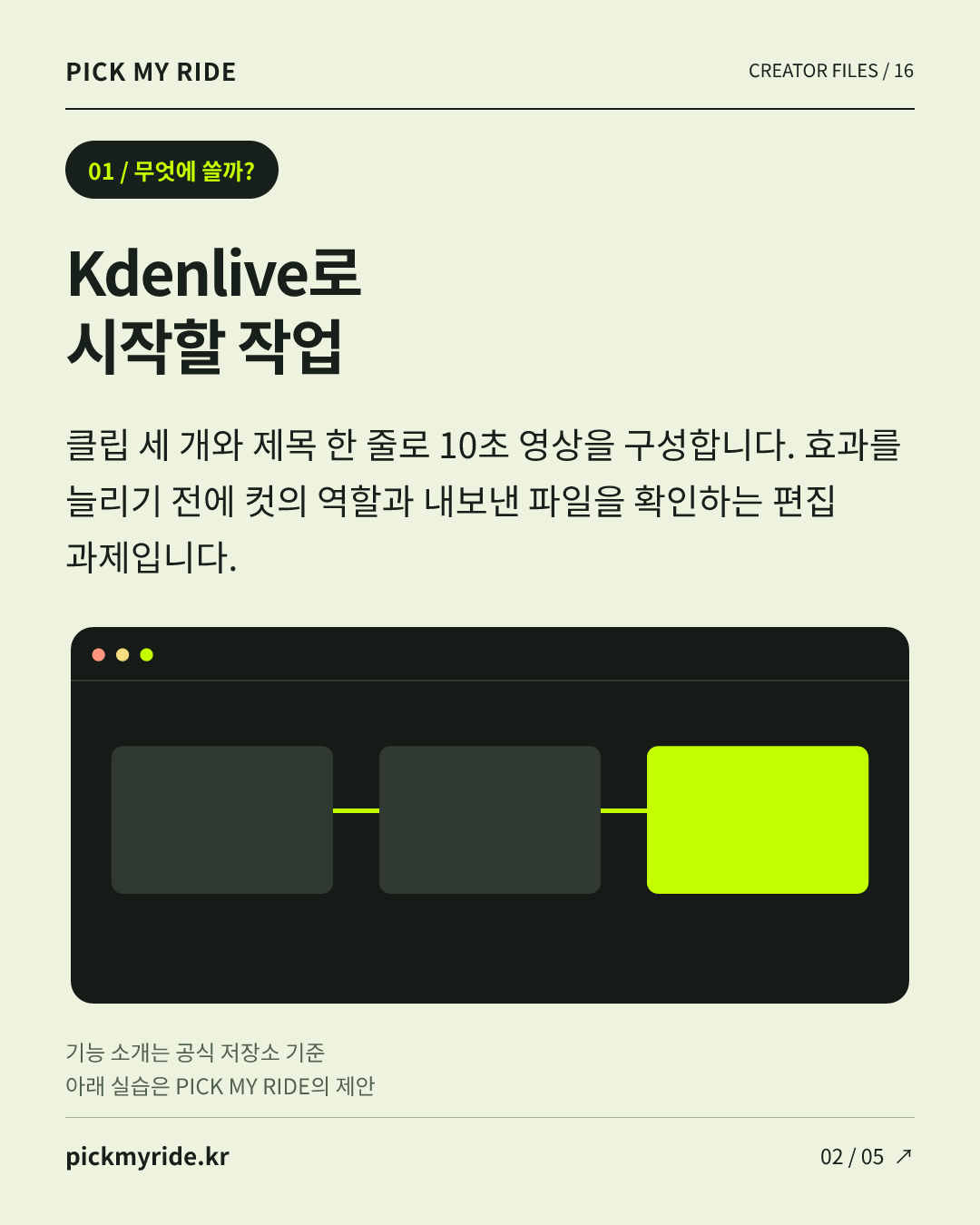
클립 세 개와 제목 한 줄로 10초 영상을 구성합니다. 효과를 늘리기 전에 컷의 역할과 내보낸 파일을 확인하는 편집 과제입니다.
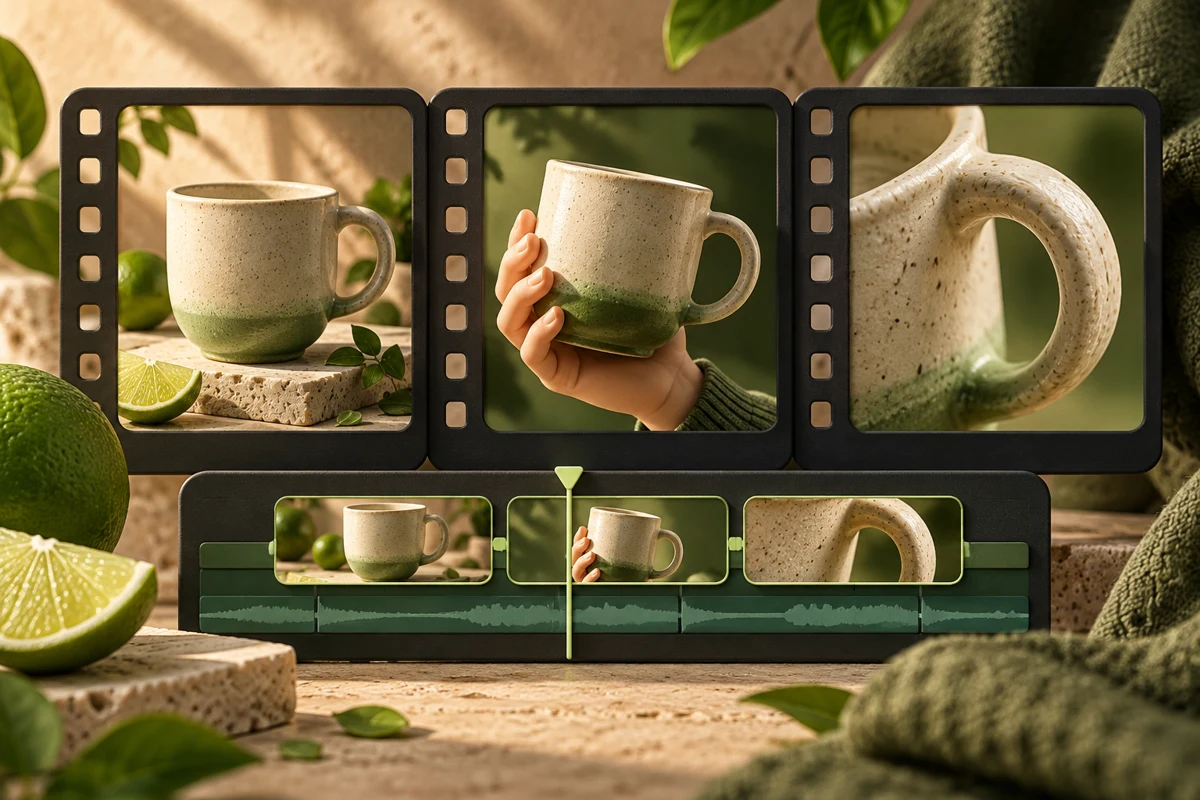
편집기를 설치한 뒤 빈 타임라인 앞에서 멈췄다면 쓸 장면 수부터 줄여보세요. Kdenlive는 MLT와 KDE 기술에 기반한 공개 영상 편집기예요. 첫 작업은 세 클립을 순서대로 연결하고 제목 한 줄을 얹는 정도로 잡아봐요.
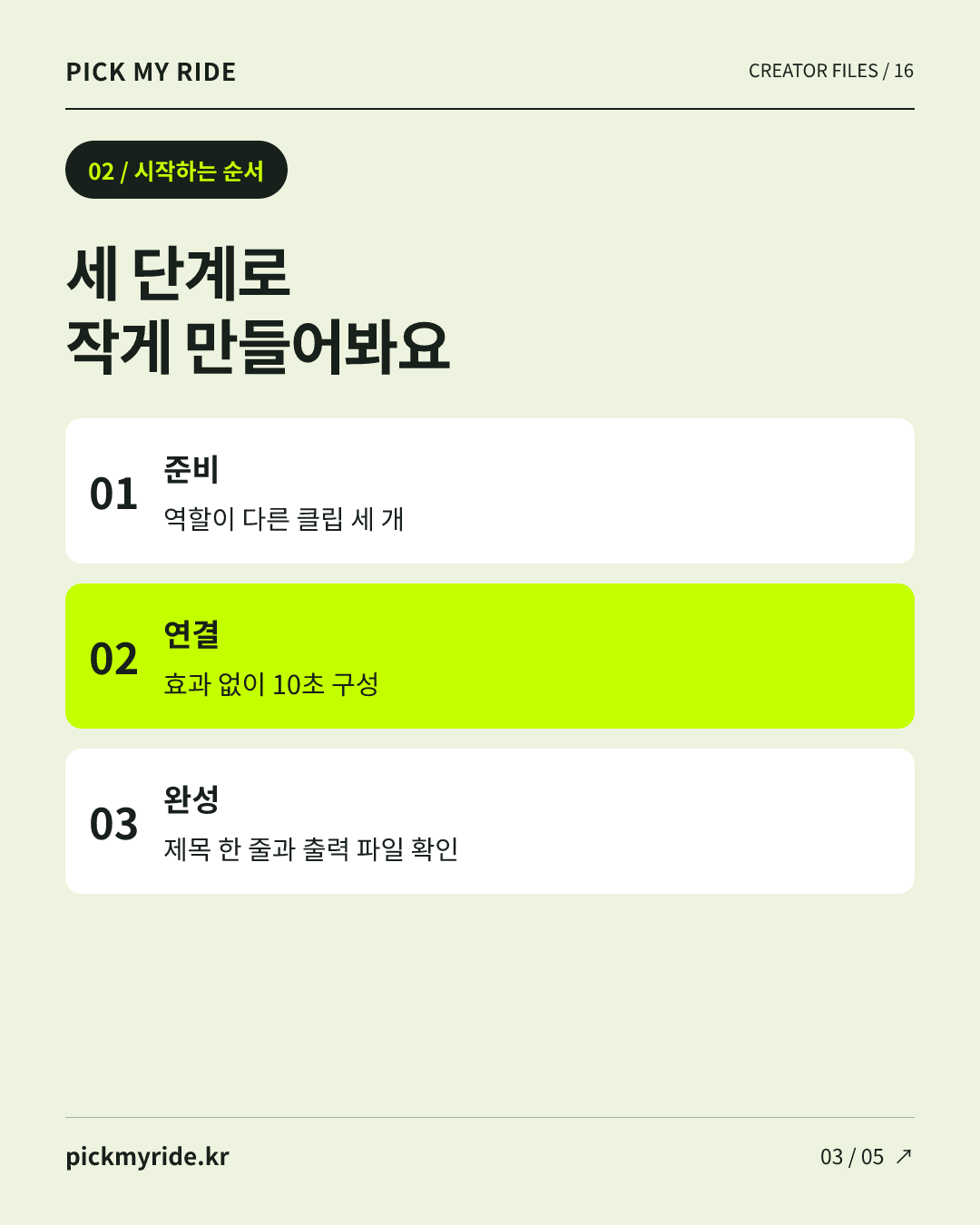
전체·행동·디테일을 하나씩 준비해요
책상 위 물건을 전체로 보여주는 컷, 사용하는 동작, 특징이 보이는 가까운 컷을 직접 찍어보세요. 세 컷이 같은 정보만 반복하지 않는지 먼저 확인해요. 설치 직후에는 여러 카메라와 복잡한 소리 트랙을 한꺼번에 가져오지 않아도 돼요.
프로젝트 규격을 먼저 정해요
공식 문서에서 프로젝트 설정과 클립 가져오기 방법을 확인하세요. 가로 영상인지 세로 영상인지, 어떤 프레임레이트로 작업할지 결정해요. 규격을 바꾸면 화면의 잘리는 부분과 제목 위치가 달라질 수 있으므로 본격 편집 전에 정해두면 좋아요.
효과 없이 세 컷을 연결해요
연습안은 전체 3초·행동 4초·디테일 3초로 합계 10초예요. 실제 동작이 어색하면 시간은 조정해도 좋아요. 컷마다 시작의 불필요한 손동작이나 끝의 카메라 흔들림을 줄여보고, 같은 위치의 물건이 갑자기 반대편으로 튀지 않는지 봐요.
제목과 소리는 마지막에 확인해요
물건 이름 한 줄을 넣고 작은 화면에서 읽어보세요. 모든 컷에 전환 효과를 넣기보다 먼저 단순한 컷 연결을 재생해봐요. 짧게 내보낸 파일을 프로젝트 밖의 재생기에서 열어 전체 길이, 화면 비율, 오디오 유무를 확인하세요.
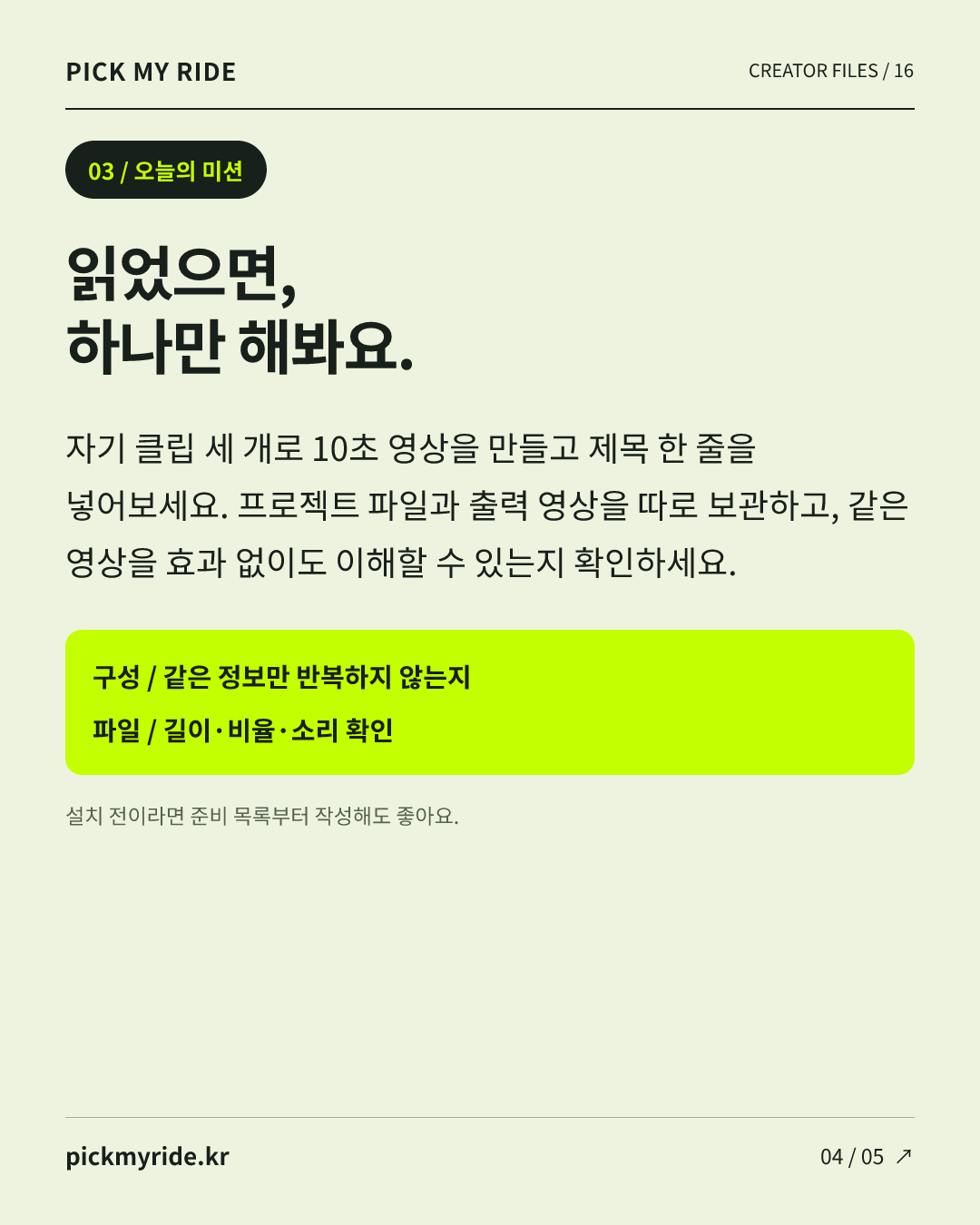
오늘 직접 해볼 것
자기 클립 세 개로 10초 영상을 만들고 제목 한 줄을 넣어보세요. 프로젝트 파일과 출력 영상을 따로 보관하고, 같은 영상을 효과 없이도 이해할 수 있는지 확인하세요.
시작 전에 확인하세요
난이도는 낮음에서 중간이에요. Windows·Linux·macOS 배포와 현재 시스템 요구 조건은 공식 사이트에서 확인하세요. 프록시 등 추가 기능은 첫 작업이 끝난 다음 필요에 따라 살펴봐도 좋아요. 여기의 컷 길이는 편집부 연습 예시예요.
다음 작업으로 이어가기
말 없는 구간 자동으로 줄이기: Auto-Editor 뒤에 남는 편집
https://pickmyride.kr/journal/auto-editor-silence-cut-review/
ComfyUI, 선부터 이해하자: 첫 이미지 워크플로를 읽는 순서
https://pickmyride.kr/journal/comfyui-first-workflow-map/
공식 자료와 확인 범위
Kdenlive 공식 저장소: https://github.com/KDE/kdenlive
2026년 10월 28일 공식 공개 자료를 확인해 작성한 활용 가이드입니다. 실습 과제는 픽마이라이드의 제안이며, 편집부가 해당 프로그램을 설치해 성능을 측정한 후기는 아닙니다. 표지와 과정 그림은 자체 제작 설명 그래픽입니다.
이 이야기의 출처
Kdenlive 공식 GitHub / 제작 활용 가이드 ↗
공식 기능을 짧게 재서술하고 원문을 연결했습니다. 실습 과제·설명 그래픽은 자체 제작. 코드·모델·플러그인 사용 조건은 각각 공식 LICENSE와 모델 카드에서 확인하세요.