AI로 만든 이미지 한 장을 영상 컷의 기준으로 쓰는 법: Google Flow 준비 순서
Google Flow는 이미지 생성·편집과 영상 생성을 한 곳에서 다루도록 2026년 2월에 업데이트됐어요. 이 글은 공식 발표와 도움말(2026-10-21 확인)을 바탕으로, 이미지 한 장을 다음 컷의 기준으로 삼는 준비 순서를 정리해요. 직접 제작한 후기나 성능 검증은 아니고, 편집부의 준비·비교 제안을 함께 담았어요.

마음에 드는 AI 이미지를 만들었는데, 영상으로 옮기면 인물 얼굴이나 색감이 달라질까 걱정한 적 있나요? 이 글에서는 Google Flow가 공식적으로 설명하는 기능과, 영상 컷을 만들기 전에 정리해 두면 좋은 준비 항목을 나눠서 소개해요.
이 글은 공식 블로그와 도움말을 읽고 정리한 해설이에요. 직접 영상을 만들어 본 후기가 아니고, 결과 품질이나 시간 절약 효과는 확인하지 않았어요.
무엇이 바뀌었나
Google은 2026년 2월 블로그에서 Flow 안에 이미지 생성·편집과 영상 생성을 통합했다고 설명했어요. 오늘 나온 소식은 아니고, 그때 발표된 기능을 지금 어떻게 활용할지 살펴보는 글이에요. Flow 도움말(2026-10-21 확인)은 이 도구를 일관성 있는 영상 클립, 장면, 스토리를 만드는 용도로 소개해요.
이미지 한 장을 기준으로 쓰는 순서
발표 내용을 제작 순서로 풀면 이래요. 먼저 Nano Banana로 이미지를 만들어요. 이 이미지를 Veo 영상 생성의 ingredients(재료)나 frames(프레임)로 쓸 수 있어요. 마음에 드는 이미지가 영상의 출발점이 되는 셈이에요.

그림 내용을 텍스트로 읽기
- 이미지 만들기 · Nano Banana로 기준이 될 이미지를 만들어요.
- 영상 재료로 쓰기 · 만든 이미지를 Veo 영상 생성의 ingredients나 frames로 활용할 수 있어요.
- 보관함 참조·정리 · @ 기호로 자산을 참조하고, collections로 묶어 검색·필터·정렬해요.
- 영역 수정 · 올가미 도구로 이미지 영역을 선택하고 자연어로 수정을 요청해요.
작업이 쌓이면 @ 기호로 보관함의 자산을 불러와 참조할 수 있어요. 이미지와 영상은 collections로 묶고 검색·필터·정렬할 수 있다고 해요. 이미지 일부가 아쉬우면 올가미 도구로 영역을 고르고, 바꾸고 싶은 내용을 자연어로 요청해 수정할 수 있어요.
편집부 제안: 만들기 전에 적어둘 것
여기서부터는 공식 절차가 아니라 편집부의 제안이에요. 효과가 검증된 방법도 아니에요. 생성 버튼을 누르기 전에 메모 세 줄을 먼저 적어 보세요.
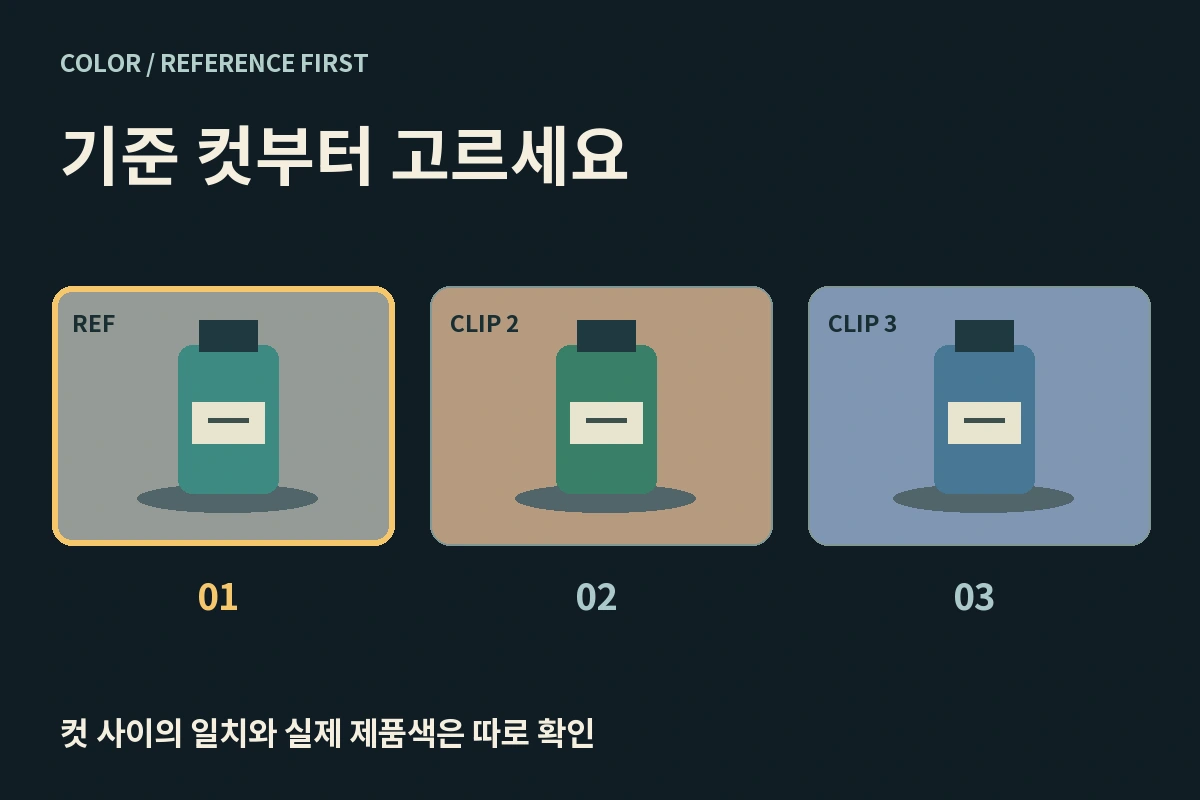
첫째, 이 장면의 목적이에요. 인물 소개인지, 제품 분위기 컷인지 한 문장으로 적어요. 둘째, 유지할 것이에요. 인물, 물건, 색감처럼 컷이 바뀌어도 같아야 하는 요소를 적어요. 셋째, 바꿀 것이에요. 걷기, 카메라 이동처럼 움직임만 따로 적어요.

그림 내용을 텍스트로 읽기
- 브라우저 · 편집 기능에는 데스크톱 Chromium 계열 브라우저를 권해요.
- 이용 조건 · 18세 이상이어야 하고, 지원 지역과 계정 조건을 확인해야 해요.
- 접근·크레딧 · 가입 유형별 접근 조건과 모델별 크레딧 비용은 달라요. 현재 설정과 공식 안내에서 확인하세요.
- SynthID · 모든 Flow 생성물에 보이지 않는 SynthID 표식이 포함돼요.
그다음 후보 이미지 중 대표 프레임 하나를 고르고, 짧은 클립을 만들어 유지할 것이 그대로인지 비교해 보세요. 메모가 있으면 결과가 어긋났을 때 무엇이 달라졌는지 짚기 쉬워요.
시작 전 확인할 점
도움말에 따르면 편집 기능에는 데스크톱 Chromium 계열 브라우저를 권해요. 이용은 18세 이상이어야 하고, 지원 지역과 계정 조건도 확인해야 해요. 가입 유형에 따라 접근 조건이 다르고 모델별 크레딧 비용도 달라서, 현재 제품 설정과 공식 안내에서 직접 확인하는 것이 안전해요. 구독 가격, 무료 횟수, 지역별 이용 가능 여부는 이 글에서 다루지 않아요.
또 도움말은 모든 Flow 생성물에 보이지 않는 SynthID 표식이 포함된다고 안내해요. AI로 만든 결과물을 공개할 때 참고해 두세요.
오늘 해볼 과제
영상으로 만들고 싶은 장면 하나를 정해서, 목적 한 문장과 유지할 것·바꿀 것 목록을 적어 보세요. 대표 프레임 후보 이미지를 두세 장 모아 두면 Flow를 열었을 때 바로 비교할 수 있어요.
이 이야기의 출처
Google 공식 블로그 · Flow 제작·편집 업데이트 (2026-02-25) ↗
공식 기능 안내와 도움말을 바탕으로 편집부가 정리한 독자 해설.
Google Flow 공식 도움말 · 시작하기 (2026-10-21 확인) ↗
공식 기능 안내와 도움말을 바탕으로 편집부가 정리한 독자 해설.