촬영본 이름이 전부 비슷하다면: Florence-2로 장면 설명 메모 만들기
장면 후보 이미지에 짧은 설명을 붙여 검색용 메모를 만드는 방법. 모델이 본 내용과 추측한 내용을 나눠 검수하는 실습이다.
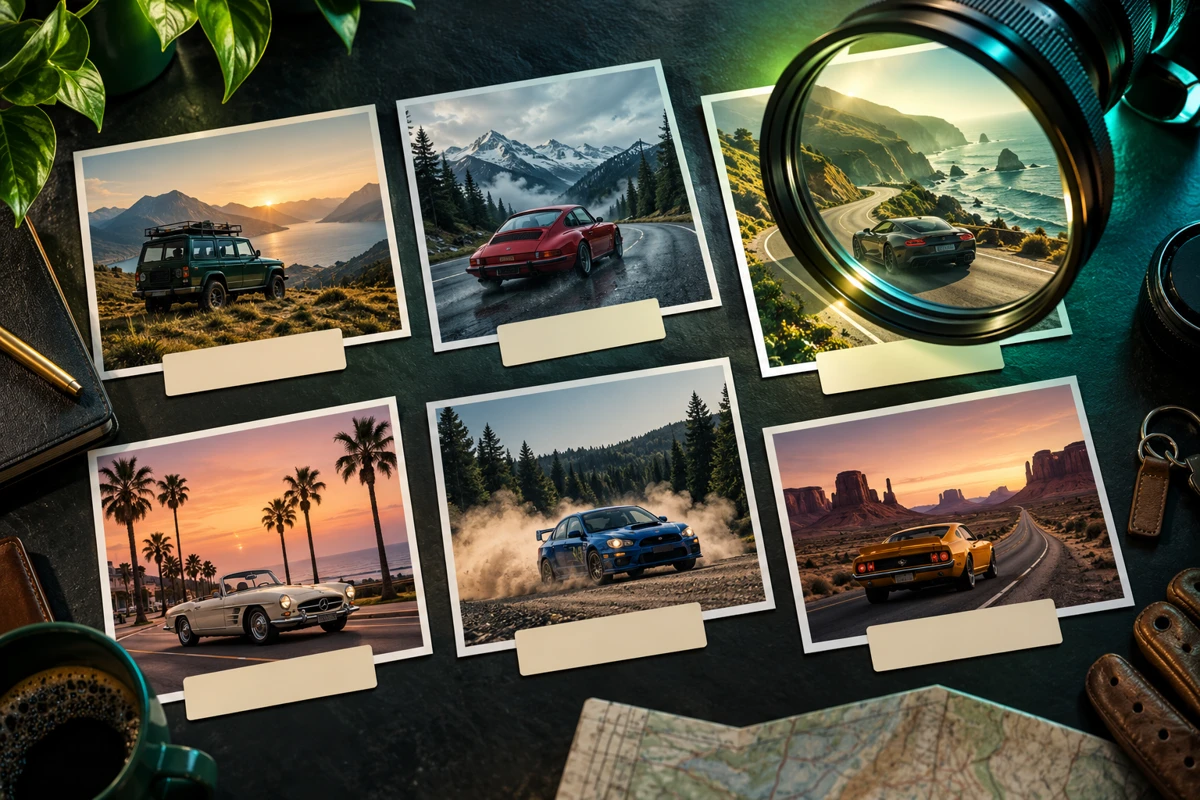
촬영 파일이 IMG_001, IMG_002로만 쌓이면 원하는 장면을 찾는 데 시간이 든다. 폴더 전체를 AI에 맡기기 전에 대표 이미지 여섯 장으로 검색용 메모를 만들어보자. Microsoft의 Florence-2 모델 카드는 이미지에 관한 설명을 생성하는 캡션 작업과 물체 탐지 등의 기능을 안내한다. 여기서는 캡션 결과를 편집 전 장면 목록의 초안으로 쓰는 방법을 제안한다.
장면 하나에 파일 하나 연결하기
직접 촬영했거나 분석에 사용할 권한이 있는 영상에서 장면 후보를 고른다. 각 장면의 대표 프레임을 한 장씩 저장하고 원본 파일명과 프레임 위치를 적어둔다. AI가 설명을 붙여줘도 어느 영상인지 돌아갈 수 없으면 편집 메모로 쓰기 어렵다. 첫 연습은 인물의 신원이나 민감한 정보가 드러나지 않는 소품·공간 장면으로 시작하면 준비가 간단하다.
짧은 설명부터 받아보기
공식 모델 카드에는 <CAPTION>, <DETAILED_CAPTION>, <MORE_DETAILED_CAPTION> 같은 작업 프롬프트와 실행 예제가 있다. 먼저 짧은 설명으로 무엇을 주요 대상으로 잡는지 보고, 필요한 장면에만 상세 설명을 시도한다. 이 모델을 범용 채팅창처럼 쓰는 대신 공식 예제의 작업별 입력·후처리 흐름을 확인해야 한다. 로컬 실행에는 모델 파일과 Python 환경 등이 필요하다.
실행 예제에 등장하는 trust_remote_code=True는 저장소의 코드를 불러와 실행하도록 허용하는 설정이다. 의미를 모른 채 복사하기보다 사용할 저장소와 실행 코드를 확인하고 작업 환경을 준비한다. 이 글은 모델을 직접 실행한 속도·정확도 후기가 아니며, 결과가 한국어로 바로 정리된다고 보장하지도 않는다.
한 장의 설명을 영상 전체 사실로 쓰지 않기
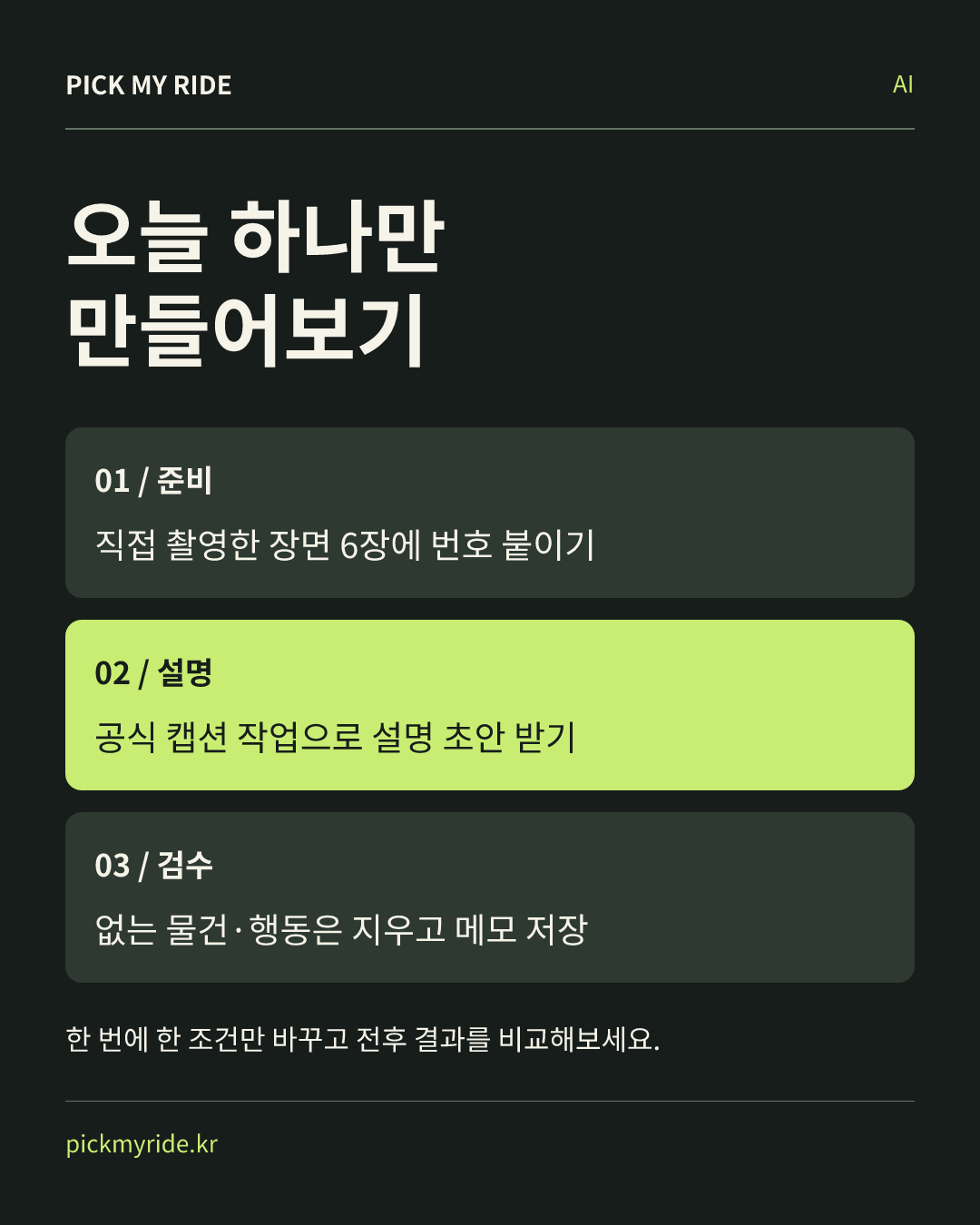
손에 컵을 들고 있는 사진만으로 물을 마셨다고 확정할 수는 없다. 정지 이미지에 없는 앞뒤 동작은 원본 영상을 보고 확인한다. 설명에서 물건 이름, 개수, 위치를 먼저 대조하고 표정이나 의도 같은 해석은 따로 표시한다. 실제로 없는 물건을 적었다면 문장을 자연스럽게 고치는 것보다 해당 내용을 지우는 것이 먼저다.
오늘 완성할 장면 목록
번호, 원본 파일, 프레임 위치, 확인한 설명을 네 칸으로 적는다. 검색할 단어는 ‘검은 컵’, ‘창가’, ‘손 클로즈업’처럼 본인이 다음 편집에서 찾을 표현으로 통일한다. 모델이 만든 문장을 그대로 길게 보관하는 대신 실제 장면과 맞는 단어만 남긴다.
마지막에는 메모만 보고 원본 장면을 다시 찾는다. 설명이 틀리거나 프레임 위치가 빠져 찾을 수 없다면 그 항목을 수정한다. 여섯 장에서 쓸 만한 방식이 잡힌 뒤에 범위를 늘려보자. 목표는 촬영본을 자동 평가하는 것이 아니라, 사람이 다시 찾을 수 있는 작은 장면 목록을 만드는 것이다.
참고 자료
Microsoft Florence-2-base 공식 모델 카드
https://huggingface.co/microsoft/Florence-2-base
이 이야기의 출처
Microsoft Florence-2-base 공식 모델 카드 ↗
공식 기능·원리를 재서술하고 자료 연결. 외부 사진과 화면 재사용 없음.