FFmpeg로 바로 해볼 세 가지: 음성 추출·대표 프레임·짧은 클립
영상 파일 하나에서 작업용 WAV, 대표 이미지, 짧은 검토본을 만드는 명령 예시입니다. 원본을 남기고 출력 파일을 구분하는 습관도 함께 익힙니다.
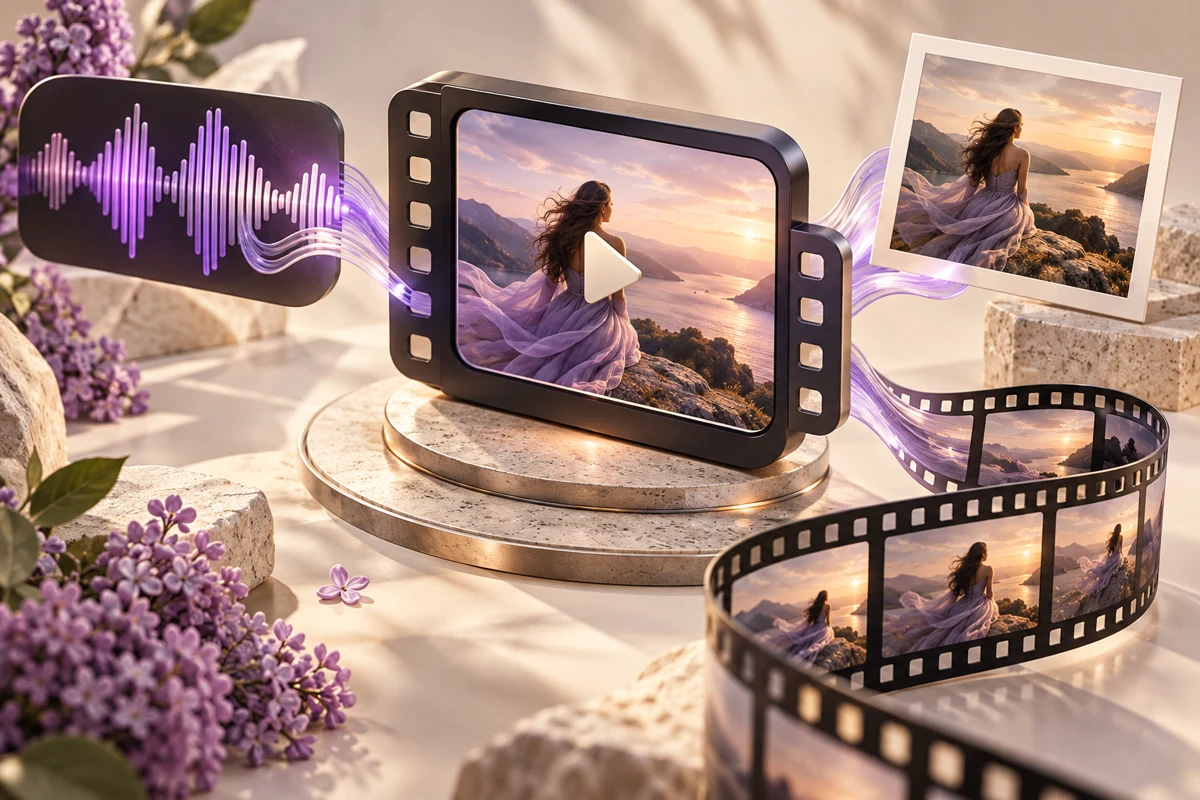
자동 자막에 넣을 음성, 글에 붙일 한 장의 화면, 함께 검토할 짧은 구간. 영상 제작에서 자주 필요한 작은 파일들이에요. FFmpeg를 설치했다면 명령 몇 줄로 이런 작업을 시작할 수 있어요. 아래는 직접 만든 input.mp4를 사용하는 편집부 예시예요.
먼저 설치와 파일 위치를 확인해요
공식 FFmpeg 사이트의 다운로드 안내에서 운영체제별 배포 경로를 확인하세요. 터미널에서 ffmpeg -version이 동작하는지 본 뒤 작업용 폴더에 input.mp4 복사본을 넣어요. 파일명에 공백이 있다면 따옴표로 감싸세요. 원본과 출력 이름은 반드시 다르게 정해요.
전사용 음성 파일을 뽑아요
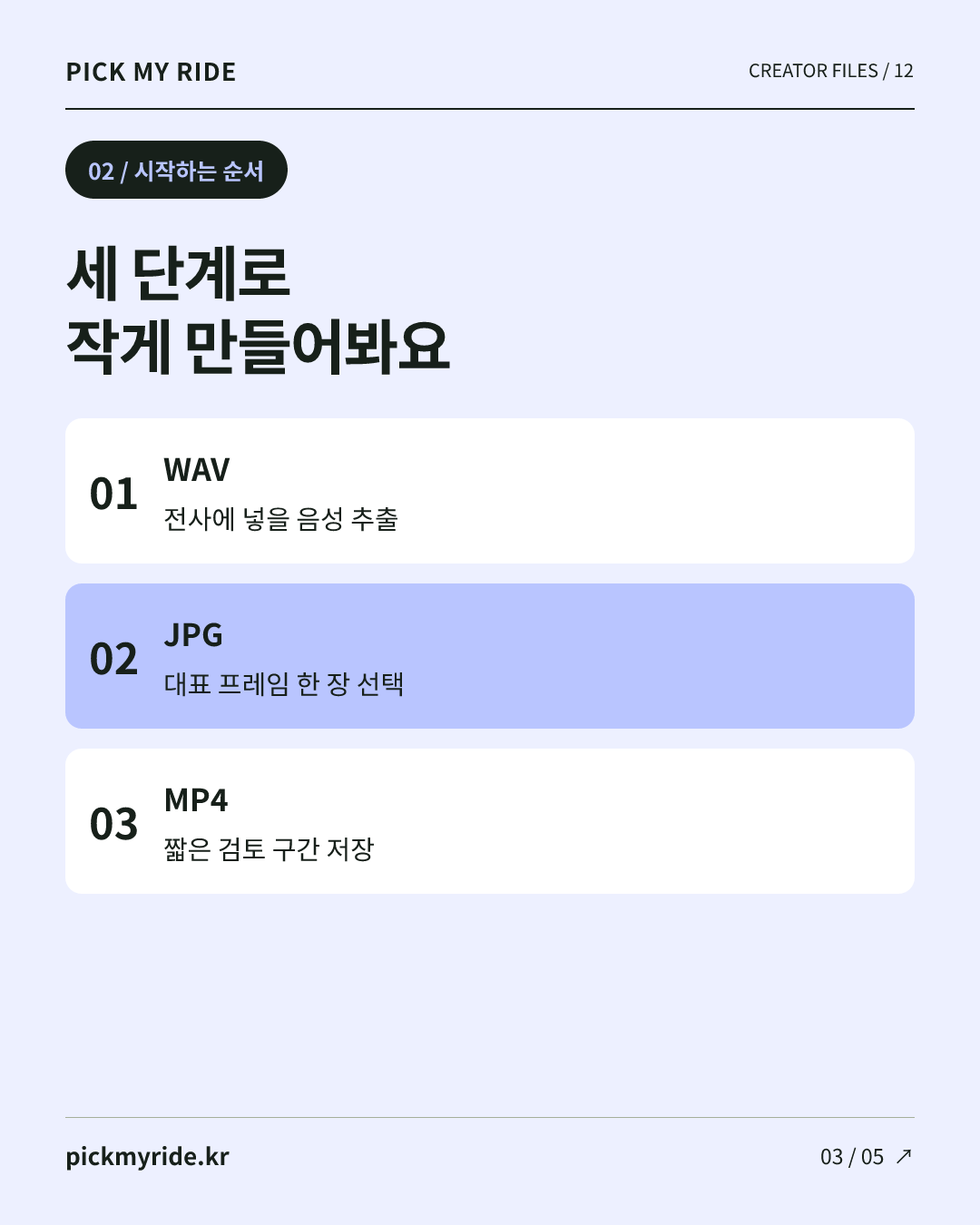
예시 명령: ffmpeg -i "input.mp4" -vn -ac 1 -ar 16000 "speech.wav"
영상 트랙을 제외하고 모노·16kHz WAV를 만드는 예시예요. 모든 음성 도구에 이 규격이 필수라는 뜻은 아니에요. 사용할 전사 도구의 입력 조건을 먼저 확인하고, 추출 뒤 처음과 끝을 들어 파일이 맞는지 확인하세요.
대표 이미지 한 장을 저장해요
예시 명령: ffmpeg -ss 00:00:03 -i "input.mp4" -frames:v 1 "frame.jpg"
3초 지점에서 한 프레임을 저장하는 예시예요. 영상이 그보다 짧지 않은지 확인하세요. 눈을 감거나 물체가 흔들린 순간이면 시각을 바꿔 다시 골라요. 대표 화면 한 장이 영상 전체 내용을 오해하게 만들지는 않는지도 생각해보세요.
검토용 짧은 구간을 만들어요
예시 명령: ffmpeg -ss 00:00:05 -i "input.mp4" -t 3 -c:v libx264 -c:a aac "review.mp4"
5초에서 시작하는 3초 검토본을 재인코딩하는 예시예요. libx264를 포함한 빌드가 필요해요. 스트림 복사와 달리 다시 인코딩하므로 시간과 화질 변화가 생길 수 있어요. 결과의 길이와 소리 싱크를 확인하세요.
오늘 직접 해볼 것
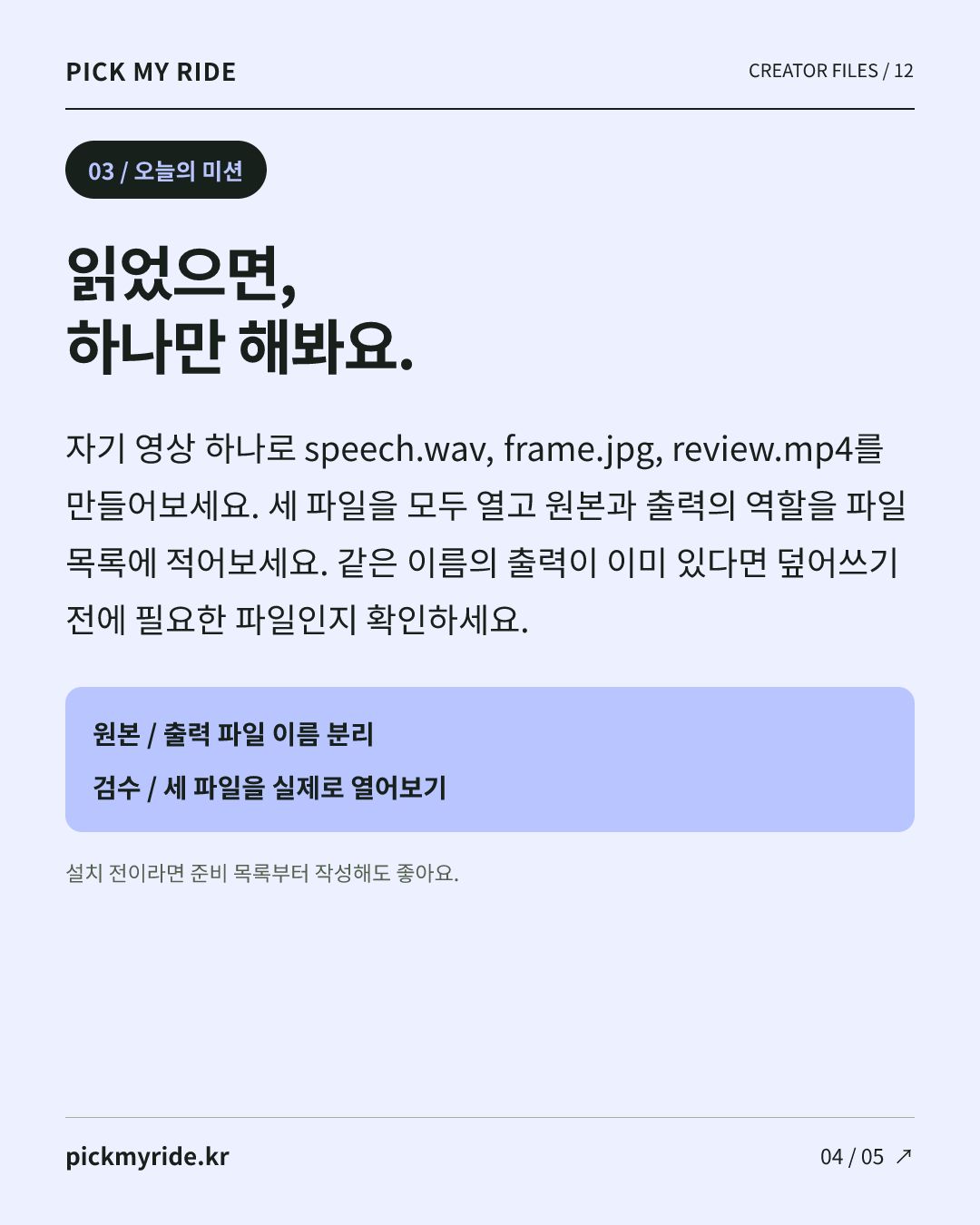
자기 영상 하나로 speech.wav, frame.jpg, review.mp4를 만들어보세요. 세 파일을 모두 열고 원본과 출력의 역할을 파일 목록에 적어보세요. 같은 이름의 출력이 이미 있다면 덮어쓰기 전에 필요한 파일인지 확인하세요.
시작 전에 확인하세요
난이도는 중간이에요. 명령은 설명용 예시이며 이 글에서 실제 파일로 실행한 결과는 아니에요. 빌드별 코덱 지원이 다를 수 있어요. FFmpeg 기능·옵션의 정확한 의미는 공식 문서 https://ffmpeg.org/ffmpeg.html 에서 확인하세요.
다음 작업으로 이어가기
긴 촬영본에서 쓸 구간만: LosslessCut과 키프레임 이해하기
https://pickmyride.kr/journal/losslesscut-rough-cut-keyframes/
말 없는 구간 자동으로 줄이기: Auto-Editor 뒤에 남는 편집
https://pickmyride.kr/journal/auto-editor-silence-cut-review/
공식 자료와 확인 범위
FFmpeg 공식 저장소: https://github.com/FFmpeg/FFmpeg
2026년 10월 28일 공식 공개 자료를 확인해 작성한 활용 가이드입니다. 실습 과제는 픽마이라이드의 제안이며, 편집부가 해당 프로그램을 설치해 성능을 측정한 후기는 아닙니다. 표지와 과정 그림은 자체 제작 설명 그래픽입니다.
이 이야기의 출처
FFmpeg 공식 GitHub / 제작 활용 가이드 ↗
공식 기능을 짧게 재서술하고 원문을 연결했습니다. 실습 과제·설명 그래픽은 자체 제작. 코드·모델·플러그인 사용 조건은 각각 공식 LICENSE와 모델 카드에서 확인하세요.