내레이션 정리, 효과보다 먼저: Audacity로 듣는 세 구간
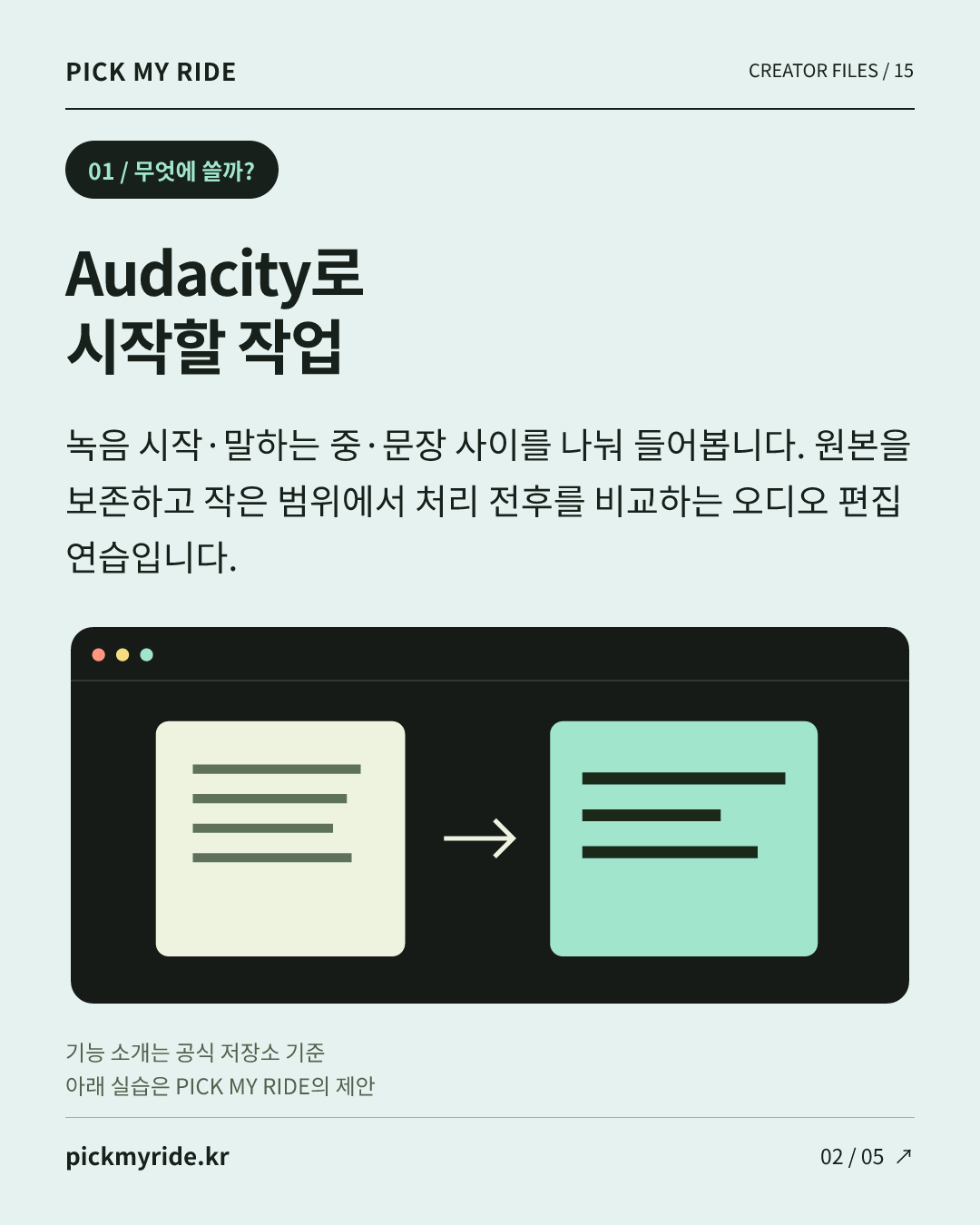
녹음 시작·말하는 중·문장 사이를 나눠 들어봅니다. 원본을 보존하고 작은 범위에서 처리 전후를 비교하는 오디오 편집 연습입니다.
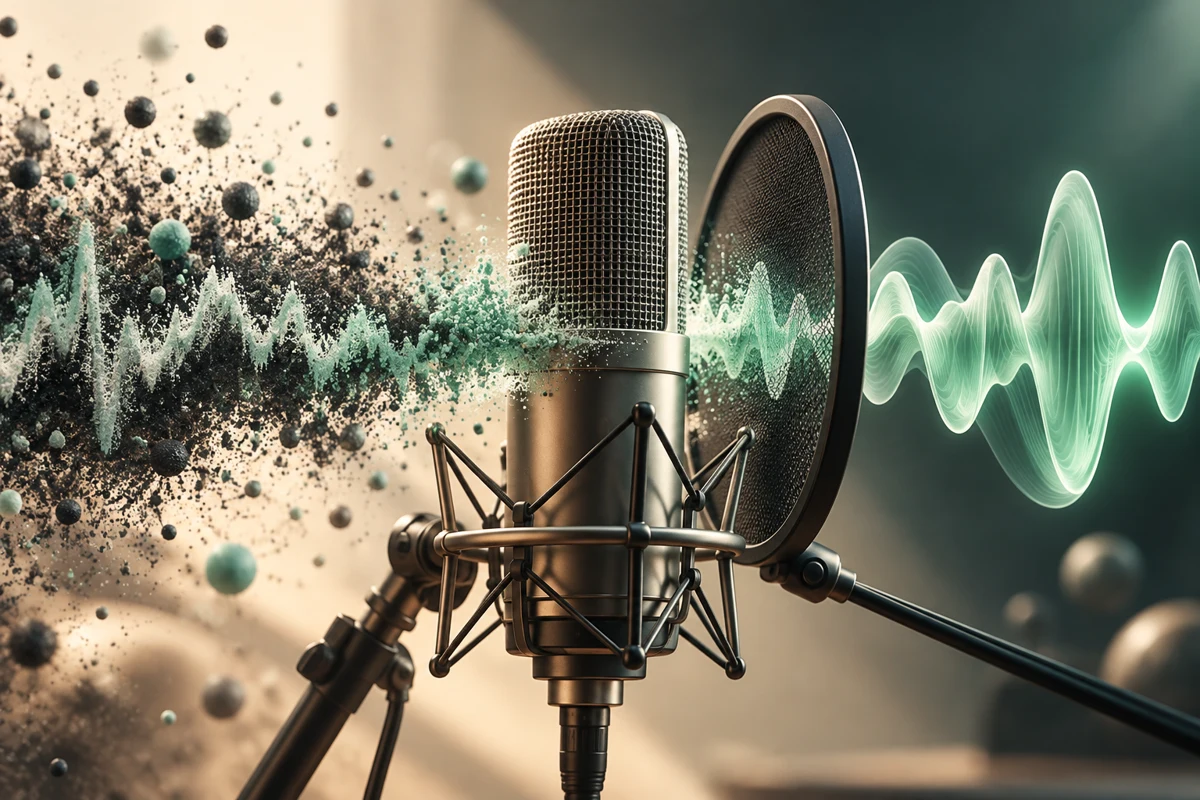
내레이션이 답답하게 들리면 효과를 여러 개 추가하고 싶어져요. 먼저 어떤 소리가 문제인지 구간을 나눠 들어보세요. Audacity는 오디오 녹음과 편집을 위한 프로젝트이며, 짧은 말소리를 정리하는 작업에 활용할 수 있어요.
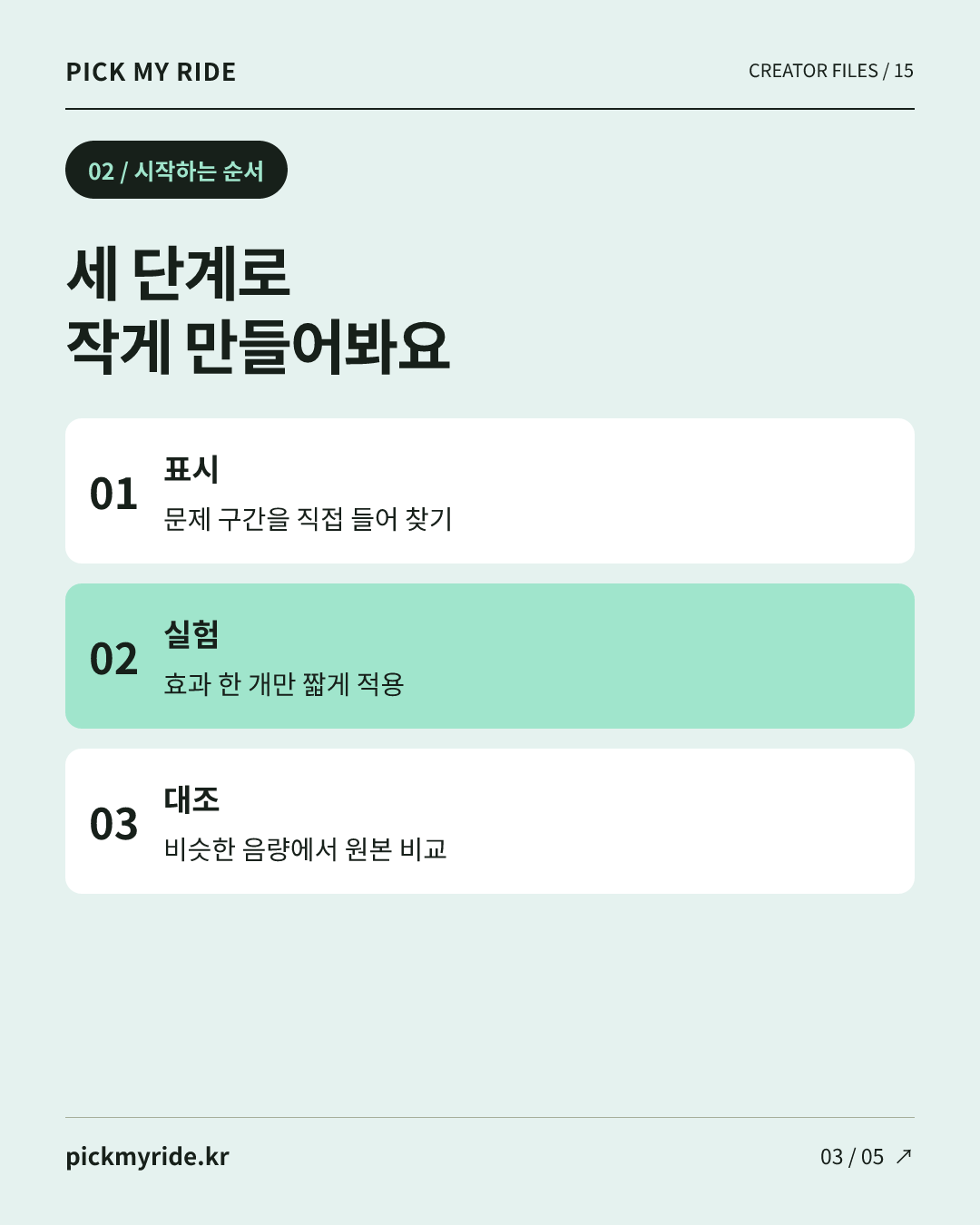
세 구간을 따로 표시해요
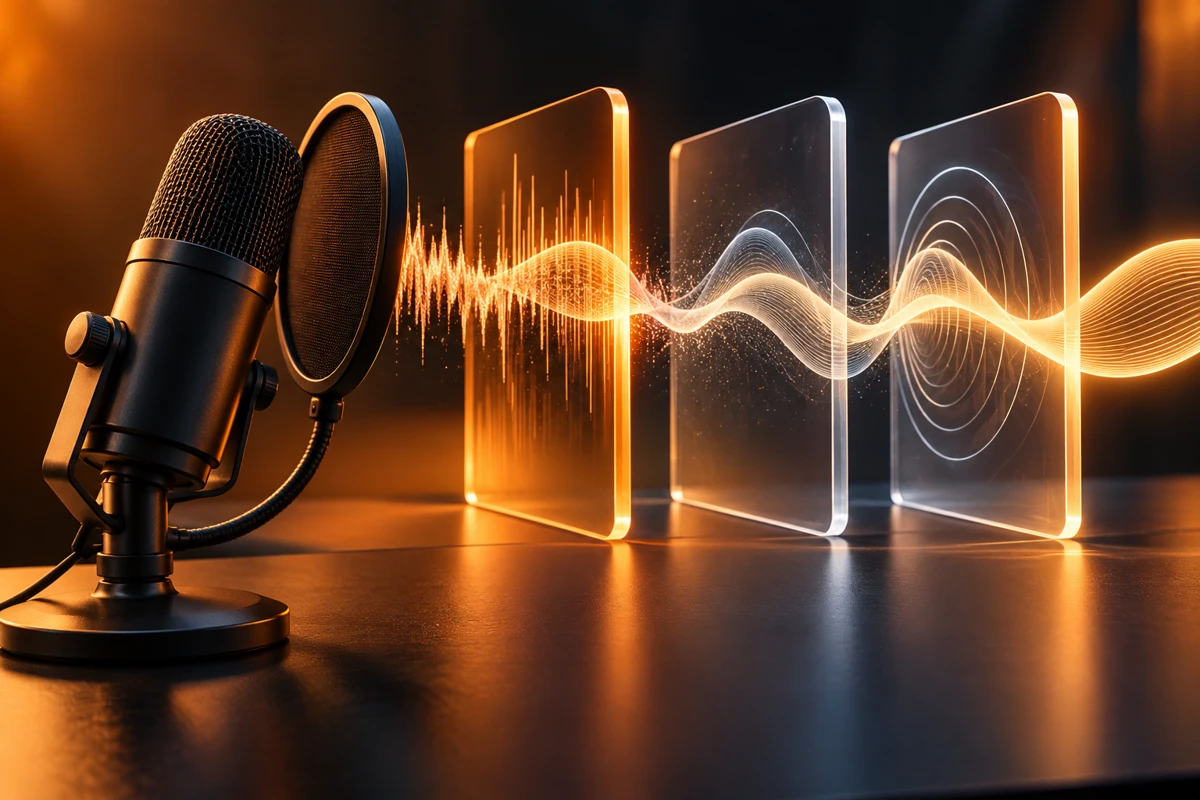
아직 말하지 않은 시작 부분, 실제로 말하는 부분, 문장 사이의 쉼을 찾아보세요. 시작의 일정한 소음과 말에 겹친 마찰음은 같은 문제가 아닐 수 있어요. 소리가 갈라지는 녹음은 단순 음량 조절만으로 원래 정보가 돌아오지 않을 수 있어요.
원본과 작업본을 분리해요
공식 배포 앱에서 오디오 복사본을 열고 프로젝트와 최종 음성 파일의 역할을 구분하세요. 파형을 확대해 입소리나 긴 공백을 찾되, 파형 모양만으로 나쁜 소리라고 판단하지 마세요. 실제로 재생해 들으며 필요한 수정만 정해요.
한 효과를 짧은 범위에서 비교해요
잡음 감소 등 기능을 쓴다면 현재 공식 매뉴얼의 절차와 미리듣기를 확인하세요. 원본과 처리본의 음량 차이만으로 더 좋아졌다고 느낄 수 있으니 가능한 비슷한 음량에서 비교해요. 말끝·숨·자음이 사라지거나 금속성 소리가 생기는지도 들어보세요.
완전한 무음을 목표로 삼지 않아도 돼요
모든 쉼을 지우면 말의 속도와 리듬이 어색해질 수 있어요. 영상에 넣을 용도라면 영상 화면과 함께 들어보고, 배경 음악을 얹을 계획이라면 그 상태에서도 목소리가 읽히는지 확인해요. 수정은 되돌릴 수 있도록 작업본을 남겨요.
오늘 직접 해볼 것
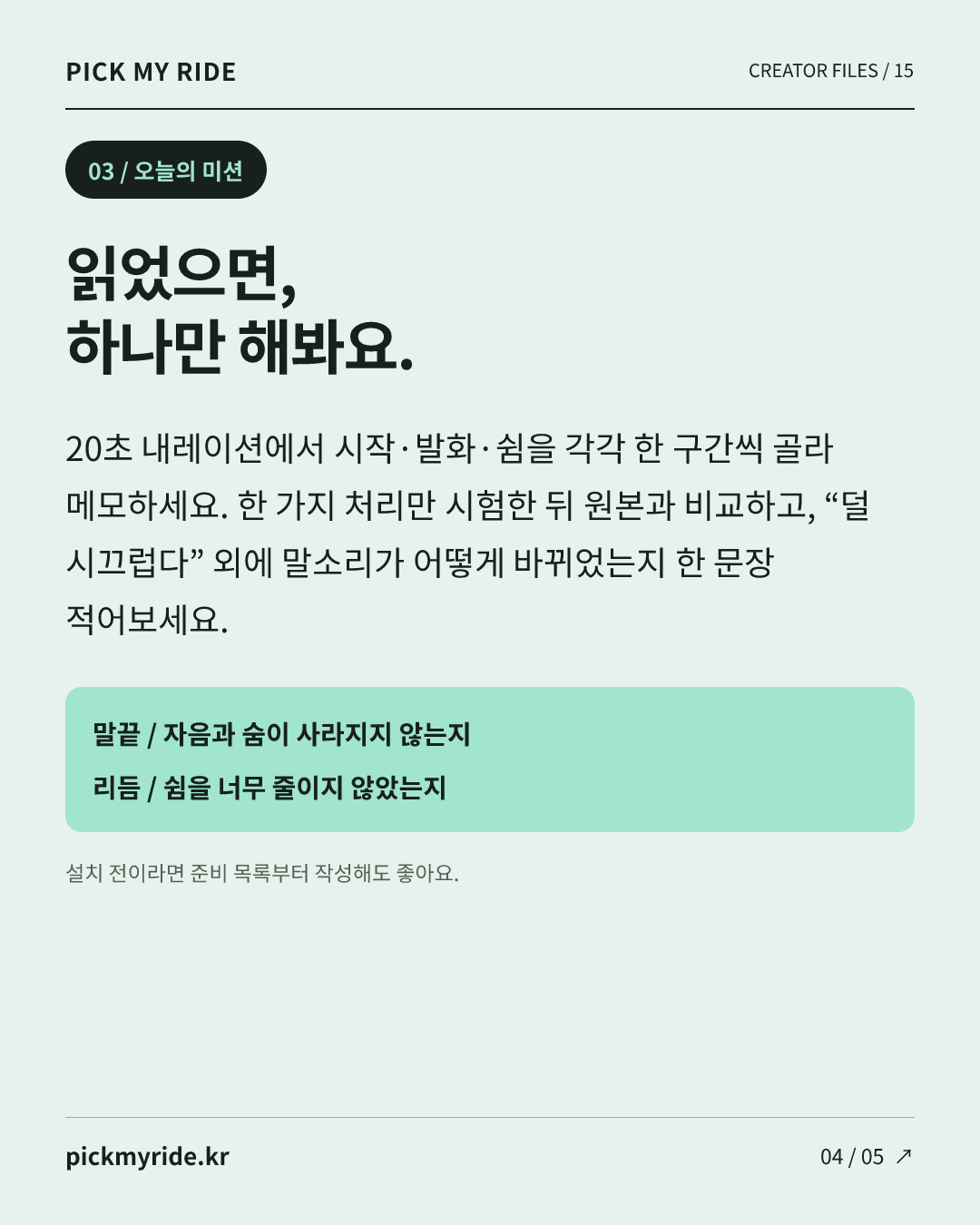
20초 내레이션에서 시작·발화·쉼을 각각 한 구간씩 골라 메모하세요. 한 가지 처리만 시험한 뒤 원본과 비교하고, “덜 시끄럽다” 외에 말소리가 어떻게 바뀌었는지 한 문장 적어보세요.
시작 전에 확인하세요
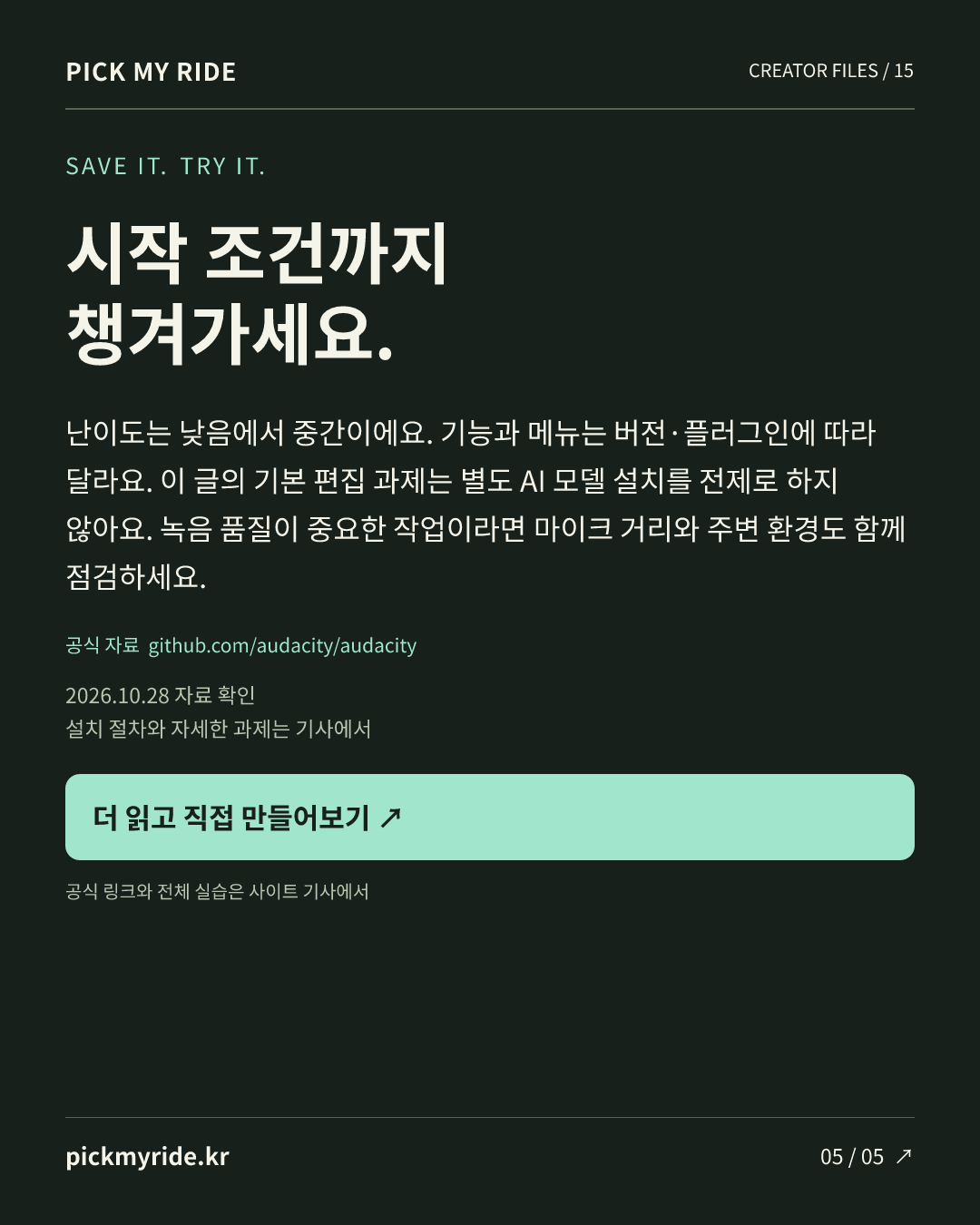
난이도는 낮음에서 중간이에요. 기능과 메뉴는 버전·플러그인에 따라 달라요. 이 글의 기본 편집 과제는 별도 AI 모델 설치를 전제로 하지 않아요. 녹음 품질이 중요한 작업이라면 마이크 거리와 주변 환경도 함께 점검하세요.
다음 작업으로 이어가기
무료 편집기로 첫 영상 완성하기: Kdenlive에서 3컷 연결하기
https://pickmyride.kr/journal/kdenlive-three-shot-first-edit/
AI 이미지, 마음에 든 부분은 남기자: InvokeAI로 수정 계획 세우기
https://pickmyride.kr/journal/invokeai-canvas-small-revision/
공식 자료와 확인 범위
Audacity 공식 저장소: https://github.com/audacity/audacity
2026년 10월 28일 공식 공개 자료를 확인해 작성한 활용 가이드입니다. 실습 과제는 픽마이라이드의 제안이며, 편집부가 해당 프로그램을 설치해 성능을 측정한 후기는 아닙니다. 표지와 과정 그림은 자체 제작 설명 그래픽입니다.
이 이야기의 출처
Audacity 공식 GitHub / 제작 활용 가이드 ↗
공식 기능을 짧게 재서술하고 원문을 연결했습니다. 실습 과제·설명 그래픽은 자체 제작. 코드·모델·플러그인 사용 조건은 각각 공식 LICENSE와 모델 카드에서 확인하세요.