예쁘게 찍었는데 자막 놓을 데가 없다면: 빈자리부터 남기기
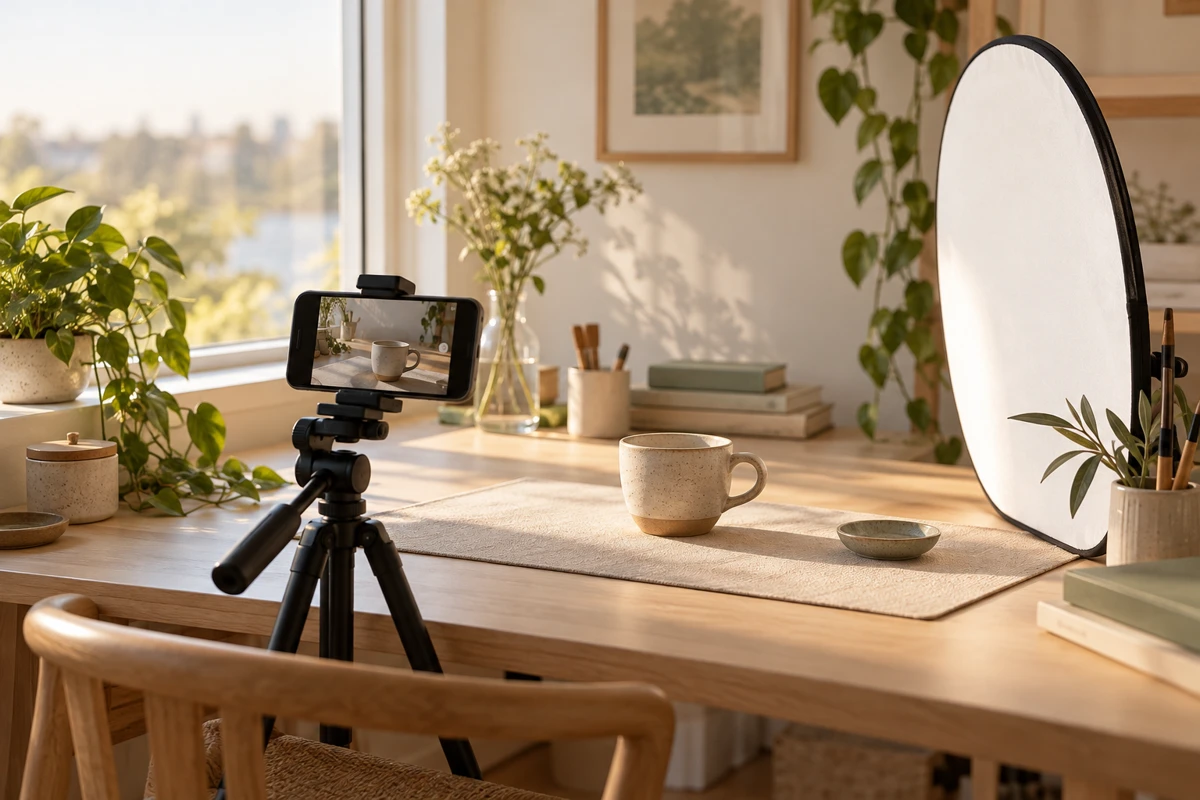
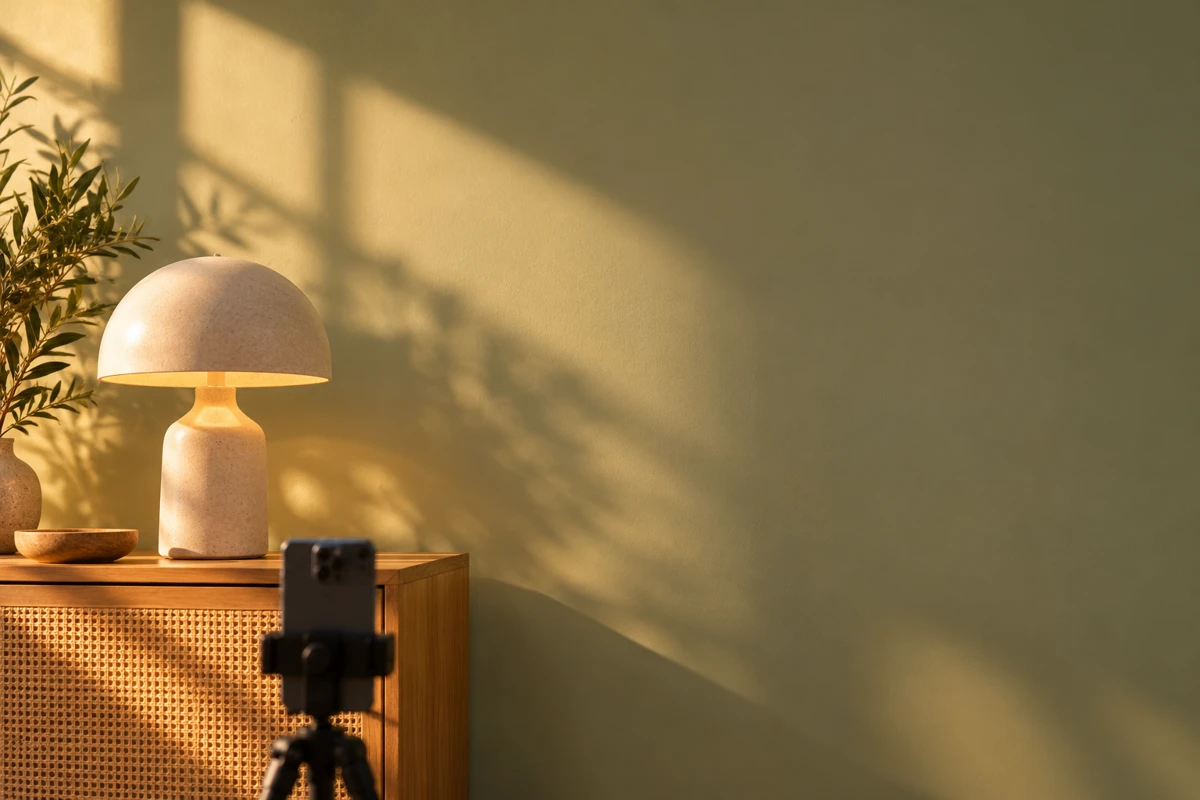
책상·소품 영상에 제목을 올릴 공간을 촬영할 때부터 준비한다. 여백 방향을 바꾼 두 컷으로 화면과 글자의 관계를 비교하는 실습.
책상이나 카페 소품을 예쁘게 찍어놓고 제목을 얹으려니 글자가 물건을 가린다. 화면을 억지로 잘라내면 촬영할 때 마음에 들었던 구도까지 사라진다. 짧은 생활 영상을 만들 때는 카메라를 켜기 전에 제목이 들어갈 자리를 하나 정해보자. 비어 있는 공간도 촬영할 대상의 일부로 생각하는 연습이다.
무엇을 비워둘지 먼저 고르기
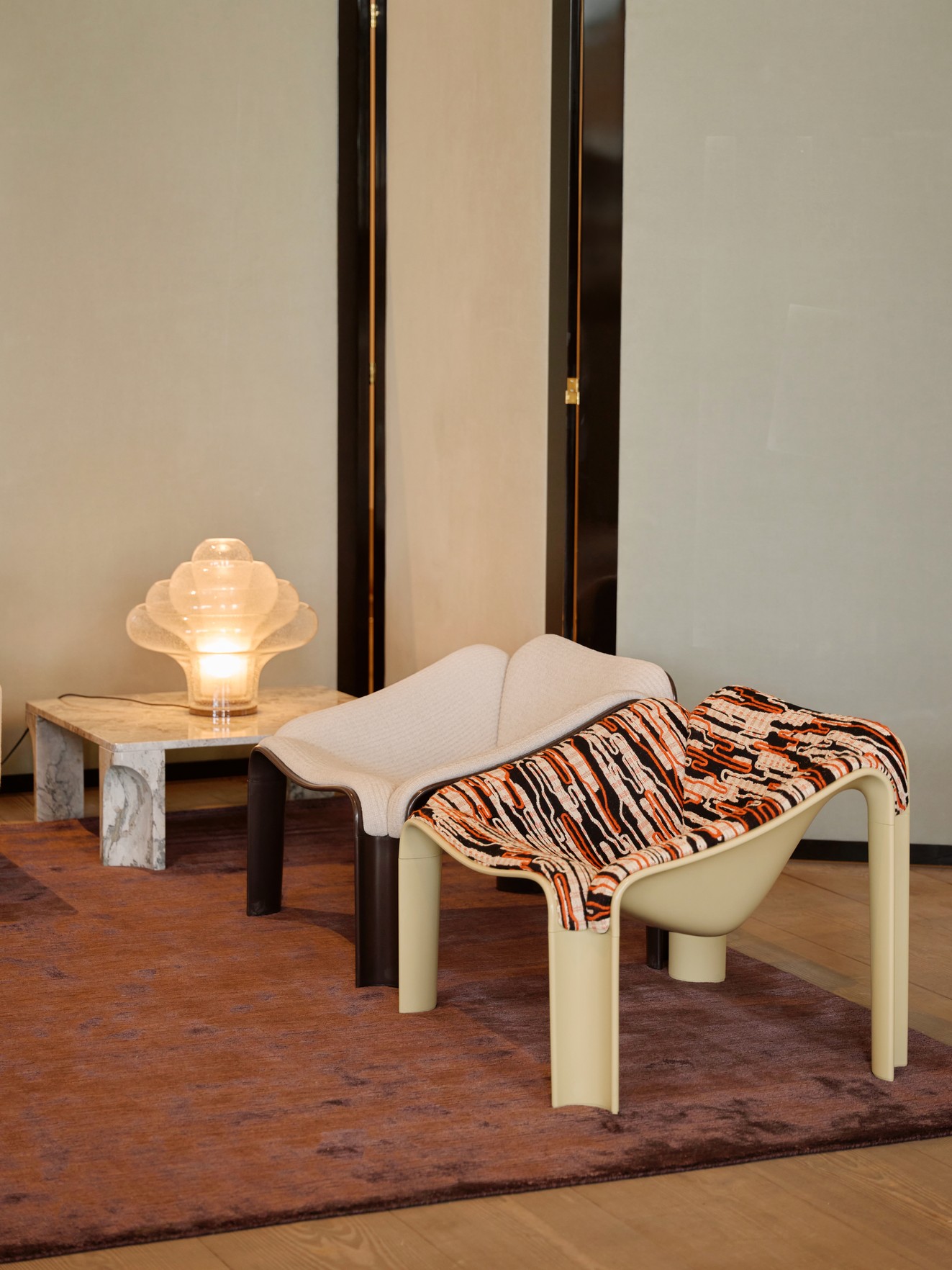
Adobe의 네거티브 스페이스 가이드는 피사체 주변의 빈 공간이 대상의 존재감과 화면의 분위기를 만드는 방식을 설명한다. 여백은 흰 벽만 뜻하지 않는다. 무늬가 과하지 않은 바닥이나 흐릿한 배경도 후보가 된다. 자막이 들어갈 구역에 강한 반사나 복잡한 패턴이 있다면 글자를 읽기 어려울 수 있으니 먼저 화면을 살펴본다.
제목을 짧게 써놓고 촬영 시작하기
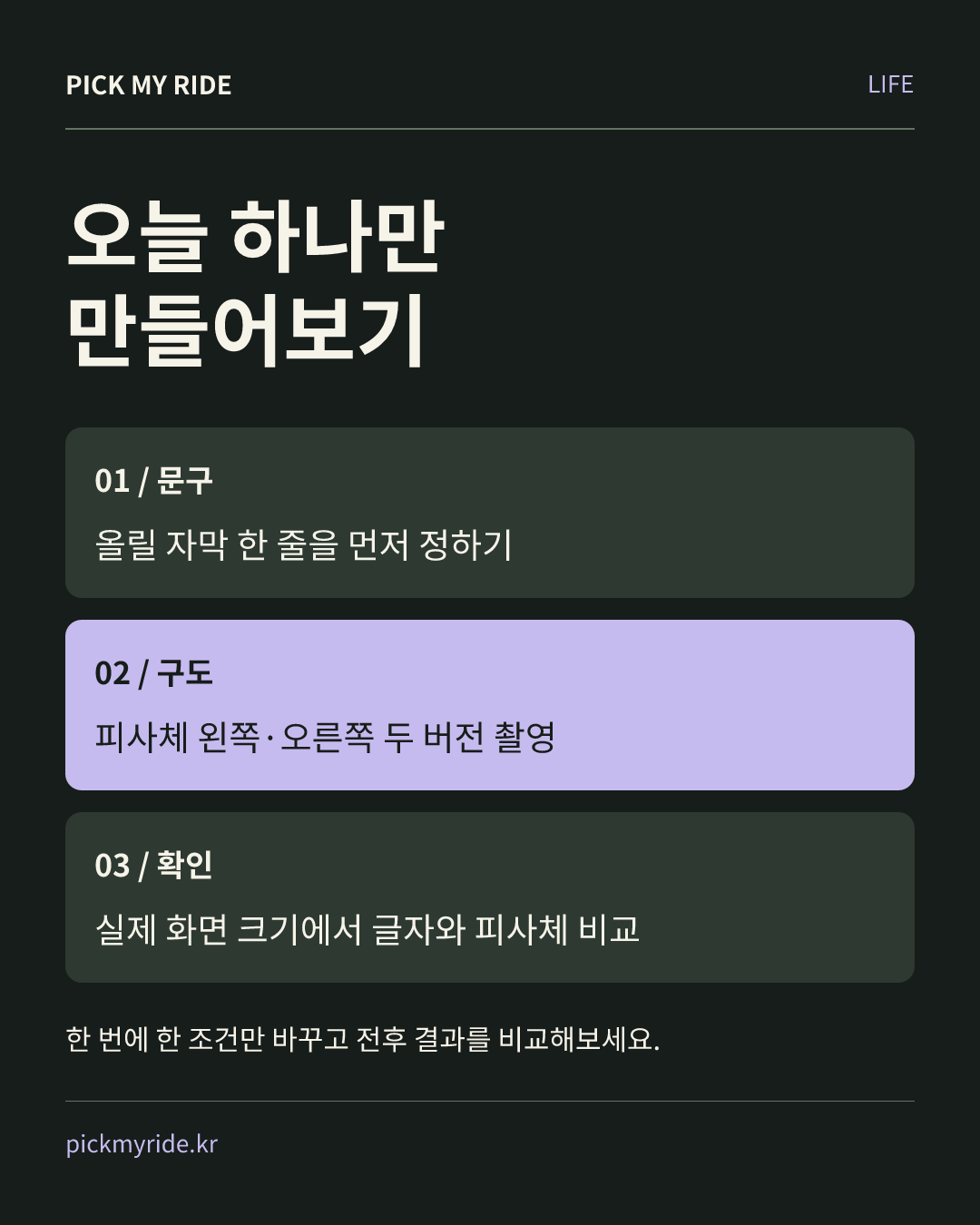
오늘 영상에 넣을 문구를 한 줄로 적는다. 예를 들어 책상을 정리하는 영상이라면 ‘촬영 전 책상 정리’ 정도로 시작한다. 문장이 길어 두 줄이 된다면 그만큼 공간이 필요하다. 글자를 어디에 놓을지 생각하지 않은 채 피사체를 화면 한가운데 크게 찍는 습관을 잠깐 바꿔보자. 이 과제는 특정 플랫폼의 고정 안전영역 수치를 정하는 작업은 아니다.
왼쪽과 오른쪽 두 구도 남기기
같은 소품을 왼쪽에 둔 컷과 오른쪽에 둔 컷을 찍는다. 카메라를 고정한 상태에서 가능한 한 빛과 물건 크기를 비슷하게 유지하면 비교가 쉽다. 움직이는 손이 들어간다면 정지 화면의 여백만 보지 말고 동작이 끝날 때까지 빈 공간이 유지되는지도 확인한다. 처음에는 컵이나 작은 조명처럼 형태가 단순한 물건으로 연습해보자.
실제 자막을 넣어야 보이는 문제
편집기에서 두 컷에 같은 글꼴·크기의 문구를 넣는다. 원래 계획한 영상 비율로 확인하고 작은 휴대전화 화면에서도 읽어본다. 글자는 잘 보여도 소품이 너무 작아졌다면 피사체 크기와 여백의 균형을 다시 잡는다. 게시할 서비스의 버튼이나 설명 영역과 겹치는지도 최종 미리보기에서 확인한다. 촬영 화면의 빈자리와 실제 게시 화면의 사용 가능한 자리는 다를 수 있다.
오늘 남길 결과는 자막을 넣은 두 구도와 선택 이유 한 줄이다. 다음 촬영에서도 여백을 무조건 크게 만드는 대신 문구 길이와 동작 방향에 맞춰 결정한다. 이렇게 준비한 빈자리는 제목뿐 아니라 작업 단계나 짧은 수치를 설명할 때도 쓸 수 있다. 화면을 다시 찍는 일을 줄이고 싶다면 소품 위치보다 먼저 자막 한 줄부터 정해보자.
참고 자료
Adobe 네거티브 스페이스 촬영 가이드
https://www.adobe.com/creativecloud/photography/discover/negative-space-photography.html
이 이야기의 출처
Adobe 네거티브 스페이스 촬영 가이드 ↗
공식 기능·원리를 재서술하고 자료 연결. 외부 사진과 화면 재사용 없음.